Deja SYNKii abierto en otra pestaña. Sigue los pasos de tu tarea; las acciones opcionales están marcadas para que sepas cuáles pueden esperar.
Sigue los pasos numerados y los controles resaltados. Las capturas muestran la interfaz real de SYNKii; las fechas y los ajustes de ejemplo pueden ser distintos a los tuyos.
1
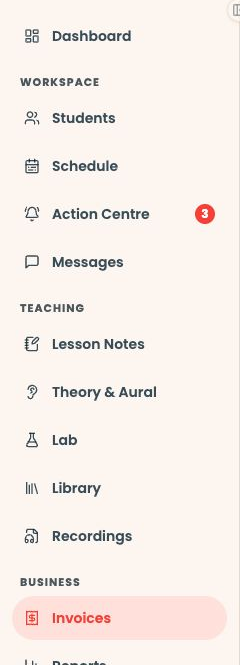
Busca Facturas en el menú
Empieza en tu panel de profesor. Busca el apartado Negocio en el menú de navegación y haz clic en Facturas. Si el menú está plegado, ábrelo primero para ver los nombres.
Cuando tengas configuradas tus clases periódicas y los ajustes de facturación, SYNKii prepara los borradores según tu momento de facturación. Abre el borrador del alumno y el periodo de facturación correctos. Conserva este borrador: no tienes que archivarlo ni crear una factura nueva cada vez.
Abrir captura a tamaño completo ↗Captura de la plataforma: borrador existente listo para revisar, con datos ficticios. Comprueba las clases y los importes antes de emitirlo.
Comprobar: El borrador incluye al alumno y el periodo que quieres facturar.
3
Revisar y emitir
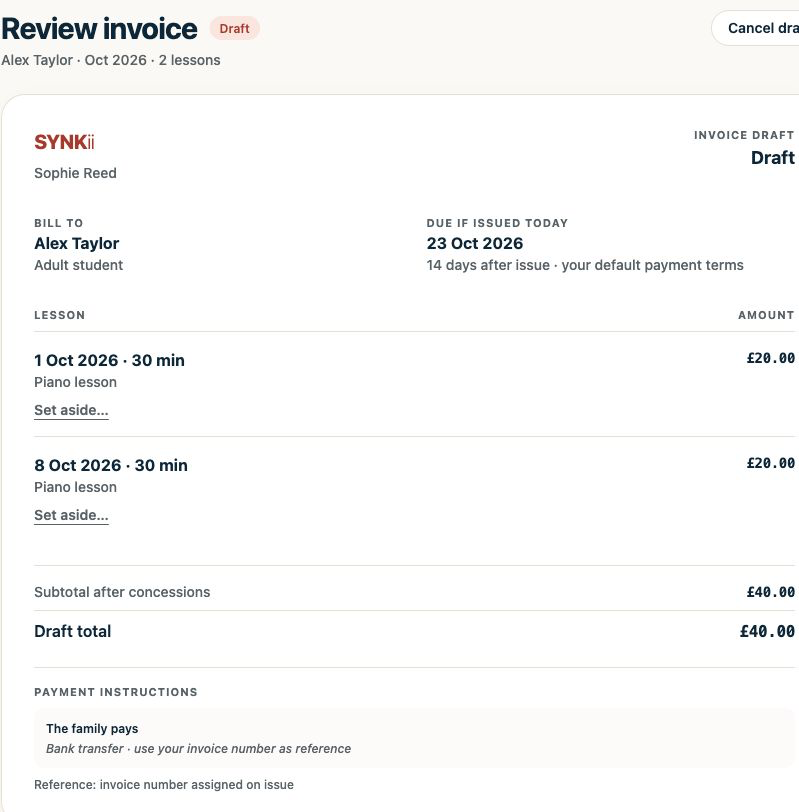
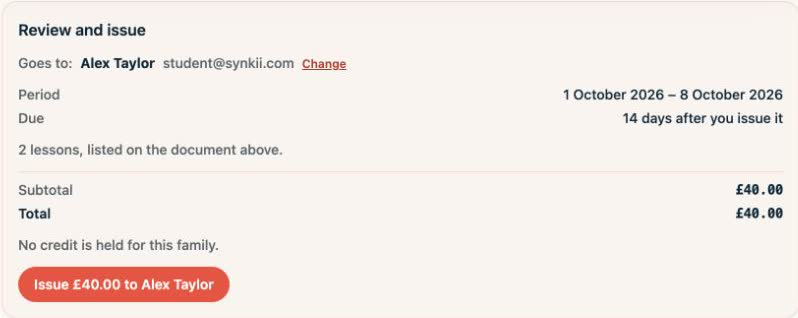
Elige Revisar y emitir. Comprueba el destinatario, los cargos de las clases, los saldos a favor, la moneda, el total, la fecha de vencimiento y las instrucciones de pago. Confirma solo si todo es correcto; si no, conserva el borrador mientras resuelves el problema.
Abrir captura a tamaño completo ↗Captura de la plataforma: controles reales de Revisar y emitir con datos ficticios. Comprueba el destinatario, el periodo, la fecha de vencimiento y el total antes de emitir.
Comprobar: La factura se ha emitido. Comprueba la información de entrega por separado.
¿No encuentras la misma pantalla? Comprueba que estás en la cuenta correcta y que has seleccionado al alumno o la clase adecuados. En una pantalla pequeña, abre el menú de navegación para ver los nombres de las páginas. Lee cualquier aviso de acceso o disponibilidad antes de continuar.
Si aún no hay ningún borrador listo
Comprueba el horario de clases y los ajustes de facturación, incluida la preparación automática de borradores y el momento de facturación. Puede que aún no toque preparar un borrador. Para tus clases periódicas habituales, deja que SYNKii lo prepare y sigue los pasos de revisión y emisión anteriores.
Opcional: crear una factura manualmente
Usa esta opción para una factura puntual o para clases que no estén incluidas en un borrador existente:
1
Elige el alumno y el alcance de la factura
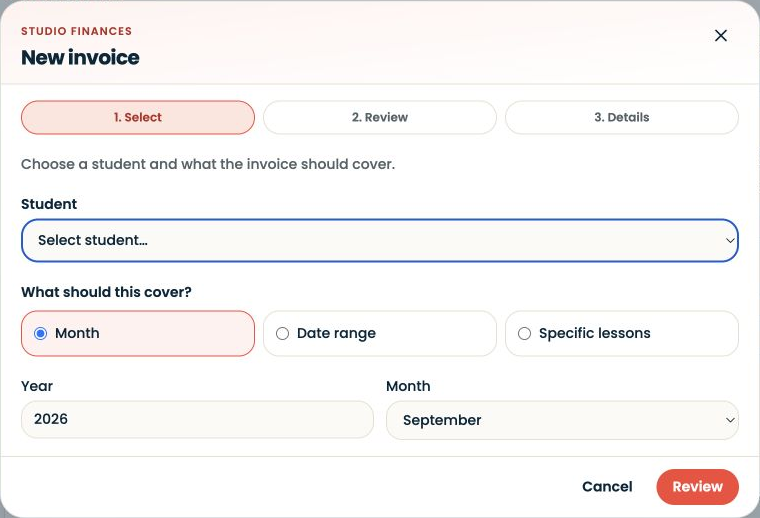
Selecciona Nueva factura y, después, elige al alumno en Alumno. Elige Mes para un mes natural o Intervalo de fechas para un periodo personalizado.
Elige primero al alumno y, después, el periodo. Selecciona la imagen para ampliarla.
2
Selecciona clases concretas solo si es necesario
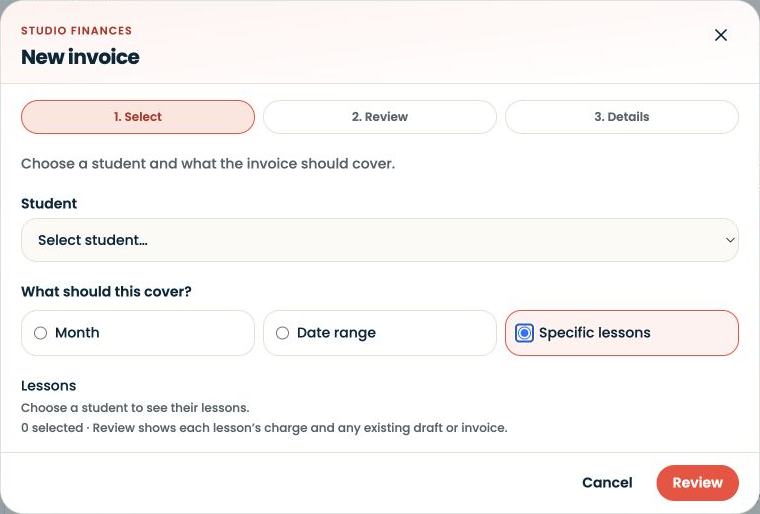
Elige Clases concretas si solo quieres facturar algunas clases. Cuando elijas al alumno, sus clases aparecerán aquí. Selecciona las que necesites y pulsa Revisar.
Clases concretas es una alternativa a Mes o Intervalo de fechas. Esta pantalla muestra dónde aparece la selección de clases.
3
Revisa la selección y guarda un borrador
Comprueba la fecha, duración e importe de cada clase. Resuelve cualquier aviso antes de seleccionar Continuar con los detalles. Revisa las condiciones de pago y las notas y, después, selecciona Crear borrador. Si SYNKii ofrece Abrir borrador existente o Usar borrador existente, utiliza ese borrador si ya incluye lo que necesitas.
El borrador resultante: comprueba las clases incluidas y el total. La imagen muestra el borrador guardado, no la fase de detalles del creador.
4
Revisa y emite cuando esté listo
Sigue los pasos de Revisar y emitir anteriores. Crear un borrador no envía la factura a la familia.
Revisión final antes de emitir: comprueba el destinatario, los datos de pago y el total.
No necesitas archivar un borrador preparado automáticamente para usarlo. Crear otra factura para las mismas clases no forma parte del flujo habitual.
Comprueba la entrega
Usa la información de entrega de la factura para comprobar si ha llegado a la familia. El estado de emitida o el hecho de que se haya abierto un PDF no confirman por sí solos la entrega por correo electrónico. Si hace falta, usa la opción disponible para compartir o descargar y el canal de comunicación que hayas acordado.
Después de emitirla
Deja el saldo pendiente hasta recibir el pago. Después, sigue Registrar un pago.
Si hay un error, usa las opciones de corrección de la factura emitida. Crear un duplicado no sustituye la factura original.
Guarda la información en un lugar donde siga teniendo sentido cuando vuelvas a consultarla. El contexto habitual del alumno y una observación de una clase cumplen funciones distintas.
Ve a Panel → Administración del estudio para gestionar las facturas o abre Facturas directamente
Gestión del estudio3 diapositivas ↗
Un poco de elección. Una experiencia más clara.
Tu privacidad, tu elección.
Utilizamos almacenamiento esencial para que Synkii funcione. Si nos das permiso, también utilizamos PostHog para entender el uso de las páginas y medir qué campañas generan altas. No grabamos sesiones.