Deja SYNKii abierto en otra pestaña. Sigue los pasos de tu tarea; las acciones opcionales están marcadas para que sepas cuáles pueden esperar.
Sigue los pasos numerados y los controles resaltados. Las capturas muestran la interfaz real de SYNKii; las fechas y los ajustes de ejemplo pueden ser distintos a los tuyos.
1
Busca Facturas en el menú
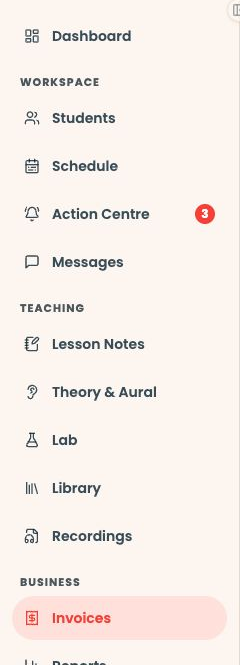
Empieza en tu panel de profesor. Busca el apartado Negocio en el menú de navegación y haz clic en Facturas. Si el menú está plegado, ábrelo primero para ver los nombres.
Busca la factura emitida a la familia y haz clic en ella. Cotéjala con el dinero que hayas recibido realmente en tu banco, tu proveedor de pagos o tu registro de efectivo.
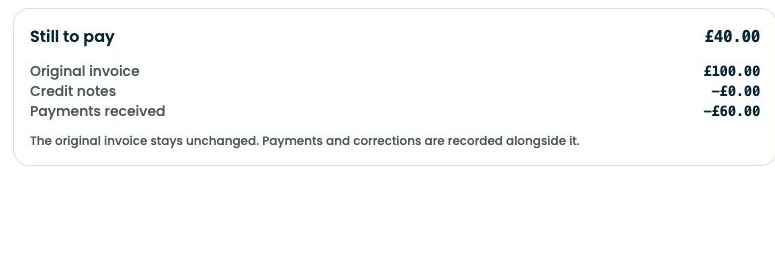
Abrir captura a tamaño completo ↗Captura de la plataforma: al abrir la factura, comprueba Pendiente de pago. Este ejemplo ficticio tiene 40 £ pendientes; antes de registrar nada, comprueba también el pagador y la referencia.
Comprobar: El pagador, el importe y la referencia coinciden con esta factura.
3
Inicia un registro de pago
Comprueba primero los pagos existentes. Abre Pagos y saldo a favor en la factura emitida y elige Registrar pago. También puedes usar Registrar pago desde su fila en Facturas.
Abrir captura a tamaño completo ↗Captura de la plataforma: el panel real de Pagos y saldo a favor con Registrar pago seleccionado y datos de factura ficticios.
Comprobar: Se abre el formulario de pago.
4
Introduce lo que has recibido
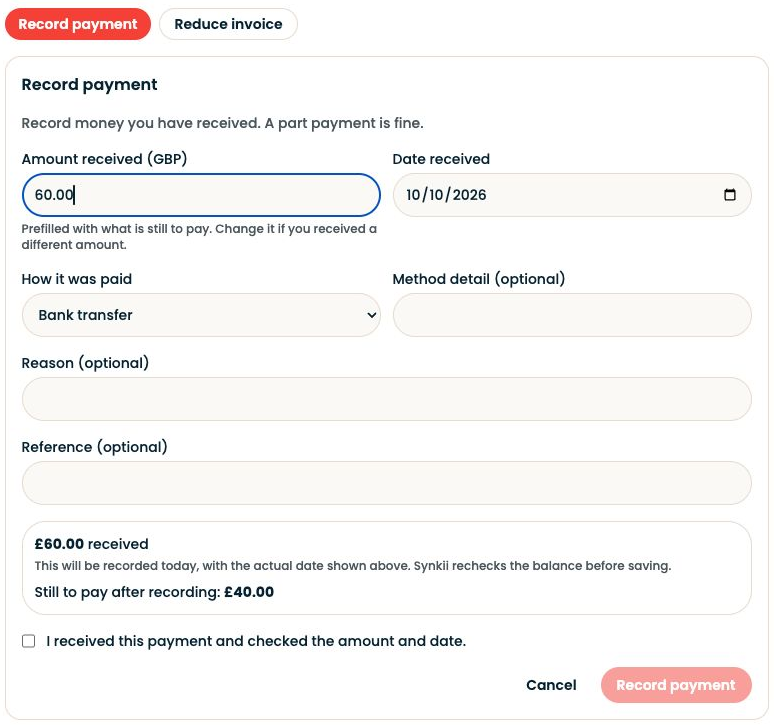
Introduce el importe recibido, la fecha de pago y Cómo se pagó. Cambia el saldo total sugerido si es un pago parcial. Comprueba los datos, marca He recibido este pago y comprobado el importe y la fecha y elige Registrar pago.
Abrir captura a tamaño completo ↗Captura de la plataforma: solo como ejemplo: de 100 £ se han recibido 60 £ y quedan 40 £ por pagar. No se ha registrado nada en una factura real.
Opcional: Añade una referencia o un motivo solo si ayuda a identificar el recibo. Registra únicamente el dinero que hayas recibido.
Comprobar: El registro refleja el dinero que has recibido.
5
Comprueba el saldo pendiente
Mira Pendiente de pago y el historial de pagos. Un pago completo no deja nada pendiente; un pago parcial deja el resto por pagar. Si ves un error, revisa Corregir registro de pago.
Abrir captura a tamaño completo ↗Captura de la plataforma: componente de saldo real con datos ficticios: 100 £ facturados, 60 £ recibidos y 40 £ pendientes de pago.
Comprobar: El saldo de la factura coincide con tus registros de pagos reales.
¿No encuentras la misma pantalla? Comprueba que estás en la cuenta correcta y que has seleccionado al alumno o la clase adecuados. En una pantalla pequeña, abre el menú de navegación para ver los nombres de las páginas. Lee cualquier aviso de acceso o disponibilidad antes de continuar.
Si la familia dice que ha pagado
Contrasta lo que te indica con tus registros bancarios, del proveedor de pagos o de efectivo. Sigue el proceso de confirmación que aparece y comprueba el historial de pagos antes de añadir una entrada manual, para no contar el mismo pago dos veces.
Si has registrado un importe incorrecto
Usa Corregir registro de pago y comprueba el historial y el saldo resultantes. Corregir el registro no devuelve el dinero: gestiona cualquier reembolso real mediante el medio de pago utilizado.
Registrar un pago no confirma por sí solo que se haya enviado un justificante a la familia.
Guarda la información en un lugar donde siga teniendo sentido cuando vuelvas a consultarla. El contexto habitual del alumno y una observación de una clase cumplen funciones distintas.
Ve a Panel → Administración del estudio para gestionar las facturas o abre Facturas directamente
Gestión del estudio3 diapositivas ↗
Un poco de elección. Una experiencia más clara.
Tu privacidad, tu elección.
Utilizamos almacenamiento esencial para que Synkii funcione. Si nos das permiso, también utilizamos PostHog para entender el uso de las páginas y medir qué campañas generan altas. No grabamos sesiones.