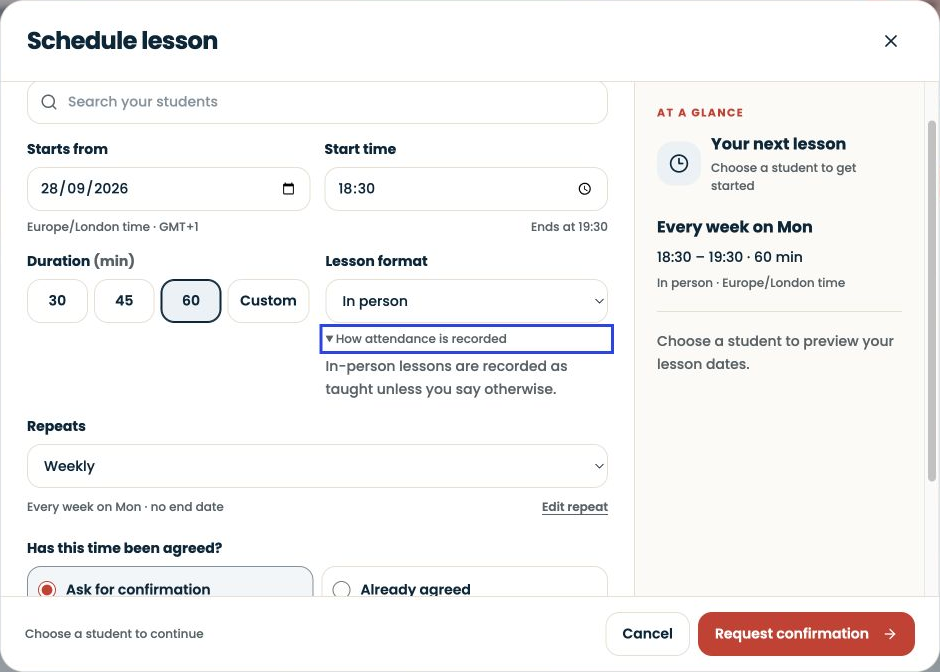
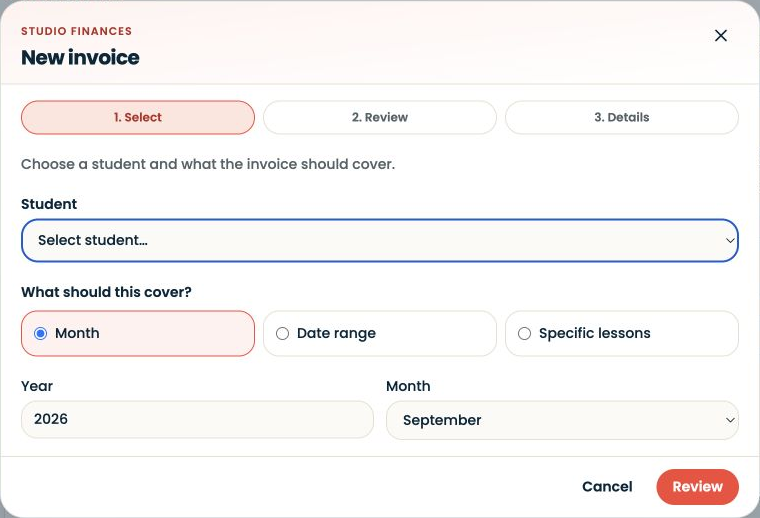
Deja SYNKii abierto en otra pestaña. Sigue los pasos de tu tarea; las acciones opcionales están marcadas para que sepas cuáles pueden esperar.
Sigue los pasos numerados y los controles resaltados. Las capturas muestran la interfaz real de SYNKii; las fechas y los ajustes de ejemplo pueden ser distintos a los tuyos.
1
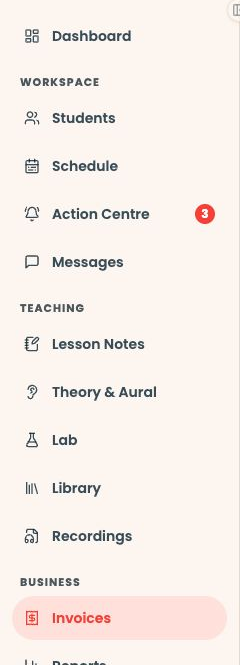
Busca Facturas en el menú
Empieza en tu panel de profesor. Busca el apartado Negocio en el menú de navegación y haz clic en Facturas. Si el menú está plegado, ábrelo primero para ver los nombres.
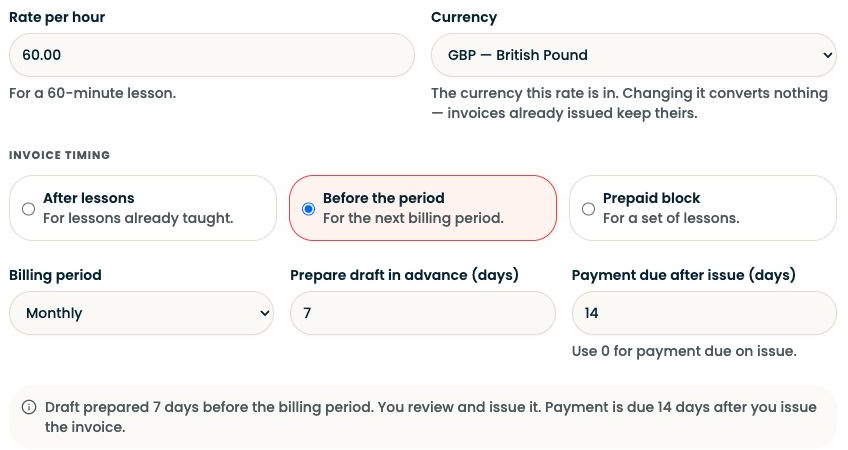
Abre Ajustes de facturación → Precios y plazos. Comprueba que la tarifa, la moneda y el momento de facturación coinciden con el acuerdo aceptado por la familia. Solo tienes que editar los ajustes si son incorrectos.
Abrir captura a tamaño completo ↗Captura de la plataforma: controles de Precios y plazos en el panel real de Ajustes de facturación.
Comprobar: Sabes qué tarifa y qué acuerdo de facturación se aplican.
3
Revisa las instrucciones de pago
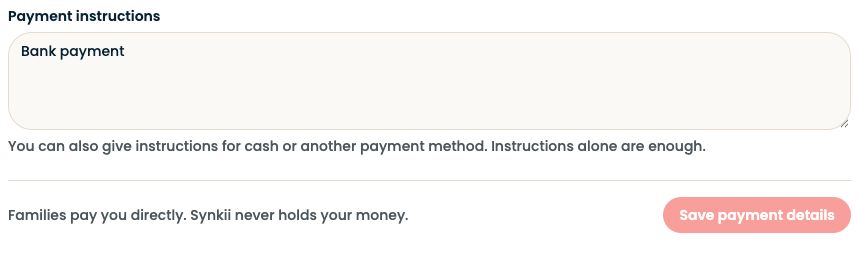
Abre Datos de pago y comprueba cómo deben pagarte las familias. Revisa también los datos de factura de tu configuración. Si cambias algo, guarda cada pestaña por separado; si no, deja los ajustes como están.
Abrir captura a tamaño completo ↗Captura de la plataforma: Instrucciones de pago y Guardar datos de pago. Se excluyen los datos bancarios privados.
Comprobar: La familia recibirá los datos de pago que quieres darle.
4
Comprueba qué estás facturando
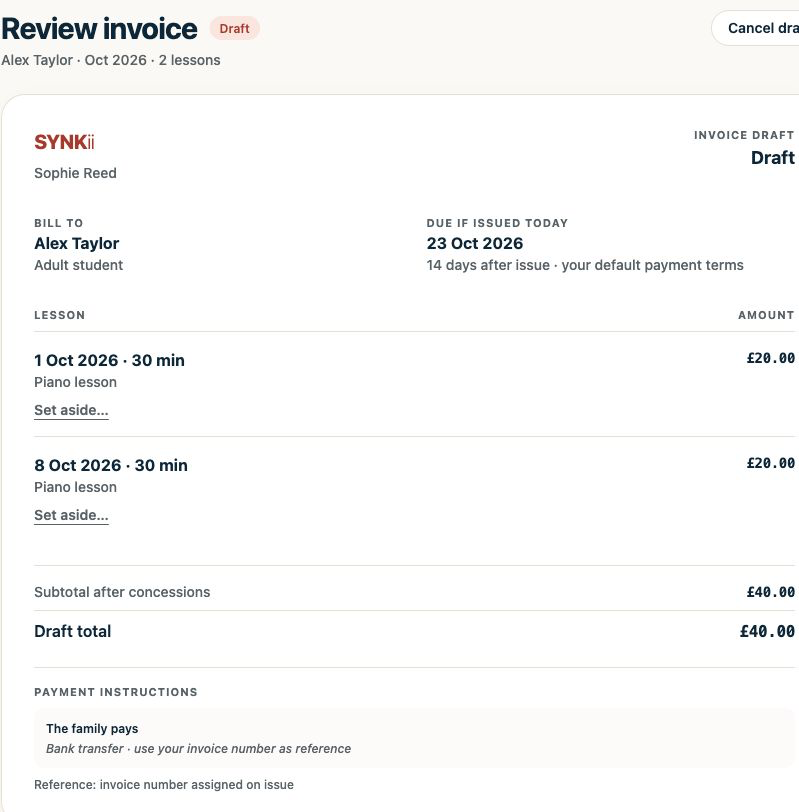
Revisa las fechas, duraciones y estados de facturación de las clases correspondientes. Antes de crear otra factura, busca si ya existe una factura o un borrador que cubra esas mismas clases.
Abrir captura a tamaño completo ↗Captura de la plataforma: revisión real de una factura con datos ficticios. Comprueba las fechas, la duración y los importes de las clases antes de emitirla.
Comprobar: Has comprobado que no falta información y que no hay facturación duplicada.
¿No encuentras la misma pantalla? Comprueba que estás en la cuenta correcta y que has seleccionado al alumno o la clase adecuados. En una pantalla pequeña, abre el menú de navegación para ver los nombres de las páginas. Lee cualquier aviso de acceso o disponibilidad antes de continuar.
Si el importe parece incorrecto
Comprueba las condiciones vigentes del alumno y la duración de la clase. Un nuevo precio predeterminado del estudio no cambia automáticamente las condiciones existentes. Resuelve las cancelaciones, los cambios de fecha y los créditos antes de emitir la factura.
No cambies la tarifa de todo el estudio solo para corregir la factura de una familia. Usa las opciones de las condiciones correspondientes o de corrección de la factura.
¿Todo listo para facturar?
Al empezar a facturar a un alumno, decide primero qué hacer con las clases anteriores. Elige No facturarlas en Synkii si ya las has facturado por otro medio, o elige facturar desde una fecha anterior y confirma el precio acordado. Las clases marcadas como gratuitas siguen siendo gratuitas.
Después, abre Facturas → Revisar el historial de facturación para consultar las clases anteriores que hayas decidido facturar. Revisa Clases sin precio y, después, Historial sin facturar. Selecciona las clases que correspondan y crea un borrador; las clases anteriores no se facturan automáticamente. Comprueba el importe de cada clase, no solo la tarifa por hora, antes de emitir la factura. No añadas un cargo a una clase que antes aparecía como gratuita, salvo que hayas acordado ese cargo con la familia.
Continúa con Emitir una factura. Preparar un borrador, emitirlo y registrar un pago son acciones distintas. No necesitas notas de clase con IA para facturar.
Guarda la información en un lugar donde siga teniendo sentido cuando vuelvas a consultarla. El contexto habitual del alumno y una observación de una clase cumplen funciones distintas.
Ve a Panel → Administración del estudio para gestionar las facturas o abre Facturas directamente
Gestión del estudio3 diapositivas ↗
Un poco de elección. Una experiencia más clara.
Tu privacidad, tu elección.
Utilizamos almacenamiento esencial para que Synkii funcione. Si nos das permiso, también utilizamos PostHog para entender el uso de las páginas y medir qué campañas generan altas. No grabamos sesiones.