Slide walkthrough · 2 min de lectura

Crea una factura y consulta su estado de pago

Las capturas de pantalla, los vídeos y las fichas descargables están actualmente en inglés.

Explora Tutoriales
Explora paso a paso3 diapositivas · A tu ritmo
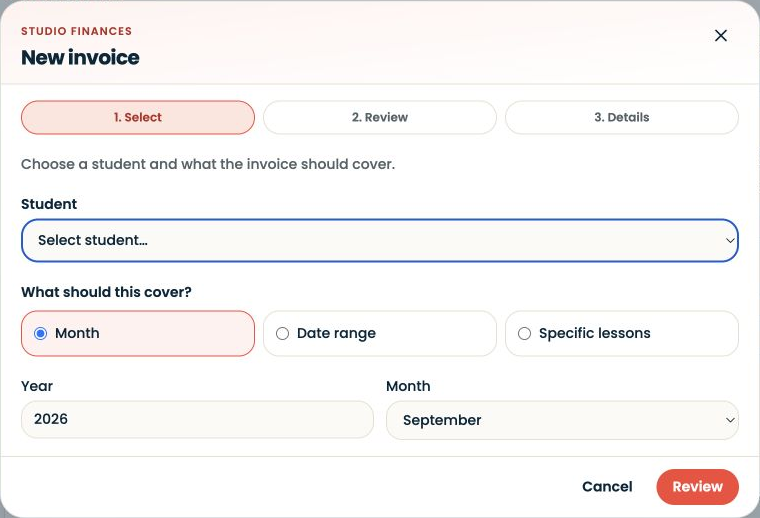
Interfaz real de SYNKii: Un mes natural. Abre Facturas y luego Nueva factura. Selecciona al alumno y elige Mes. Comprueba el año y el mes antes de continuar a Revisar.
PASO 01

Un mes natural

Abre Facturas y luego Nueva factura. Selecciona al alumno y elige Mes. Comprueba el año y el mes antes de continuar a Revisar.

Ampliar captura de pantalla
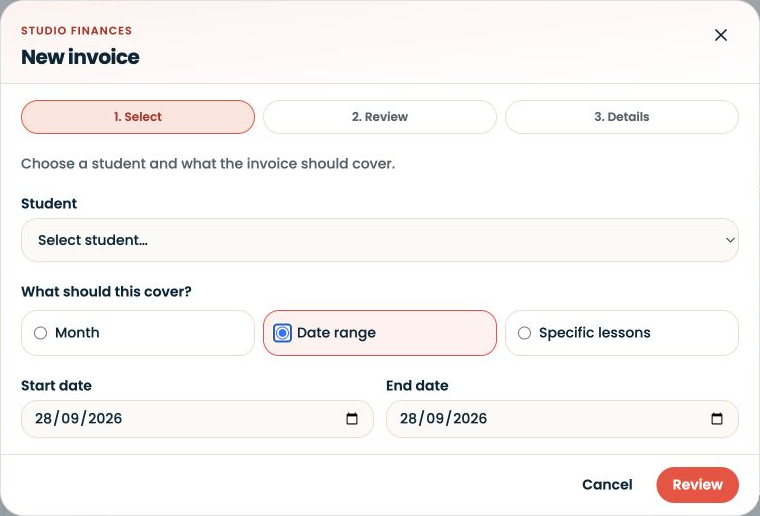
Interfaz real de SYNKii: Un intervalo de fechas personalizado. Elige Intervalo de fechas cuando tu periodo de facturación no coincida con meses naturales. Comprueba las dos fechas y revisa las clases que quedan dentro.
PASO 02

Un intervalo de fechas personalizado

Elige Intervalo de fechas cuando tu periodo de facturación no coincida con meses naturales. Comprueba las dos fechas y revisa las clases que quedan dentro.

Ampliar captura de pantalla
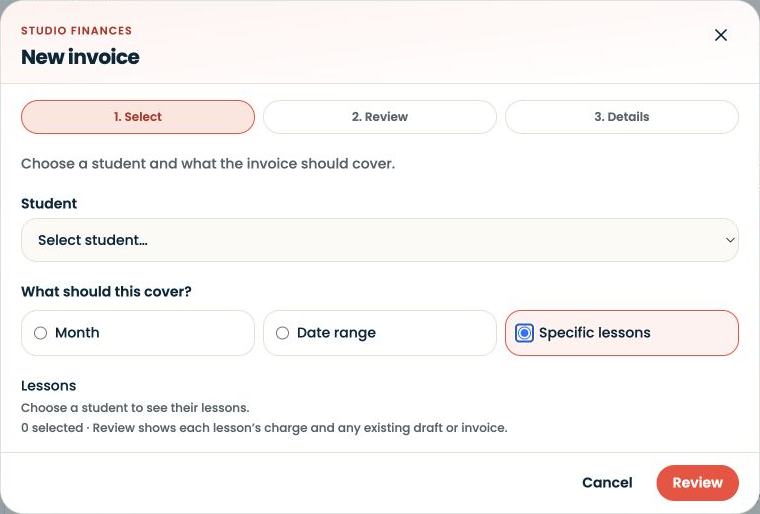
Interfaz real de SYNKii: Clases concretas. Elige Clases concretas para seleccionar las clases una a una. La lista aparece después de elegir un alumno. Estas capturas se detienen antes de crear el borrador, enviarlo o registrar el pago.
PASO 03

Clases concretas

Elige Clases concretas para seleccionar las clases una a una. La lista aparece después de elegir un alumno. Estas capturas se detienen antes de crear el borrador, enviarlo o registrar el pago.

Ampliar captura de pantalla

Tres formas de seleccionar el periodo de clases · Capturas reales de la plataforma · septiembre de 2026

Ve a Panel → Administración del estudio para gestionar las facturas o abre Facturas directamente.

Guía escrita

Ve a Panel → Administración del estudio para gestionar las facturas o abre Facturas directamente. Antes de crear un borrador, comprueba el resultado de las clases y los asuntos pendientes en Centro de acciones. Revisa el alumno, las clases incluidas y los cargos. Registra un pago solo después de confirmar que lo has recibido; los pagos de la suscripción a la plataforma se gestionan por separado en Plan y facturación.

Explicación paso a paso

Mes. Elige el año y el mes natural. Comprueba que coinciden con el periodo que quieres facturar.

Intervalo de fechas. Elige las fechas de inicio y fin para un periodo que no coincida con un mes natural. Revisa las clases incluidas; no des por hecho que las fechas han seleccionado el conjunto que querías.

Clases concretas. Elige al alumno para ver las clases disponibles y, después, selecciona cada sesión. El ejemplo vacío muestra por qué no aparecen clases hasta que eliges un alumno.

Revisa el borrador

Comprueba el destinatario, las descripciones de las clases, las fechas, los precios, la moneda, el total y los datos de pago. Compara el borrador con lo que has acordado con la familia. Resuelve cualquier clase duplicada o en disputa antes de enviarlo.

Revisa el estado del pago

Una factura enviada y pendiente de pago no equivale a un registro pagado. Consulta tus registros de pagos antes de anotar uno: haber impartido una clase no demuestra que hayas recibido el dinero. Estas diapositivas no muestran cómo cobrar el importe de una clase.
Lee la guía de facturación.

Tú tienes el control

Preferencias de privacidad

Elige qué compartes. Las mediciones opcionales permanecen desactivadas hasta que aceptes. Recordaremos tu elección durante 180 días.
