Залиште SYNKii відкритим в іншій вкладці. Виконайте кроки для свого завдання; необов’язкові дії позначено, щоб ви знали, що можна відкласти.
Виконайте пронумеровані кроки та скористайтеся виділеними елементами керування. На знімках екрана показано справжній інтерфейс SYNKii; приклади дат і налаштувань можуть відрізнятися від ваших.
1
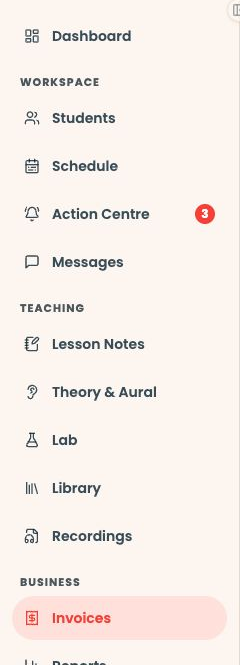
Знайдіть пункт «Рахунки» в меню
Почніть із головної сторінки викладача. У меню навігації знайдіть заголовок «Бізнес» і натисніть «Рахунки». Якщо меню згорнуто, спершу розгорніть його, щоб побачити назви.
Щойно ви налаштуєте регулярні уроки й параметри виставлення рахунків, SYNKii готуватиме чернетки відповідно до вашого часу виставлення рахунків. Відкрийте чернетку для потрібного учня й розрахункового періоду. Залиште цю чернетку: архівувати її чи щоразу створювати новий рахунок не потрібно.
Відкрити знімок екрана в повному розмірі ↗Знімок екрана платформи: наявна чернетка, готова до перевірки, з вигаданими даними. Перш ніж виставити рахунок, перевірте уроки й суми.
Перевірте: Чернетка охоплює того учня й той період, за які ви хочете виставити рахунок.
3
Перевірте й виставте рахунок
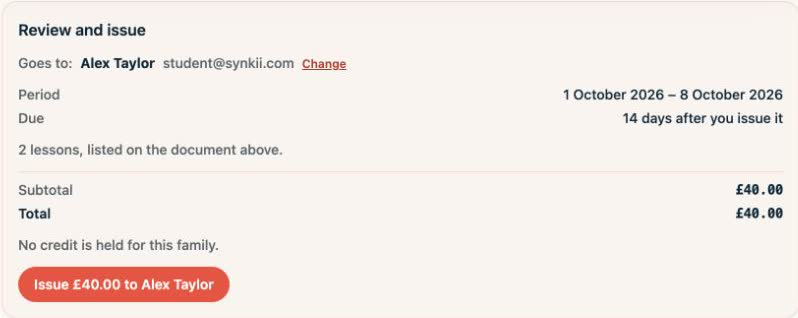
Виберіть «Перевірити та виставити рахунок». Перевірте одержувача, плату за уроки, кошти на балансі, валюту, загальну суму, термін оплати та інструкції з оплати. Підтверджуйте лише тоді, коли все правильно; інакше залиште чернетку, доки не розвʼяжете проблему.
Відкрити знімок екрана в повному розмірі ↗Знімок екрана платформи: справжні елементи «Перевірити та виставити рахунок» із вигаданими даними. Перш ніж виставляти рахунок, перевірте одержувача, період, термін оплати й загальну суму.
Перевірте: Рахунок виставлено. Інформацію про доставку перевірте окремо.
Не можете знайти такий самий екран? Переконайтеся, що ввійшли в потрібний обліковий запис і вибрали потрібного учня або урок. На маленькому екрані відкрийте меню навігації, щоб побачити назви сторінок. Перш ніж продовжити, прочитайте повідомлення про доступ або доступність.
Якщо чернетка ще не готова
Перевірте розклад уроків і налаштування виставлення рахунків, зокрема автоматичну підготовку чернеток і час виставлення рахунку. Можливо, чернетку ще не час готувати. Для регулярних уроків дозвольте SYNKii підготувати її, а потім виконайте наведені вище кроки перегляду й виставлення.
Необовʼязково: створіть рахунок вручну
Скористайтеся цим варіантом для разового рахунку або уроків, які не охоплено наявною чернеткою:
1
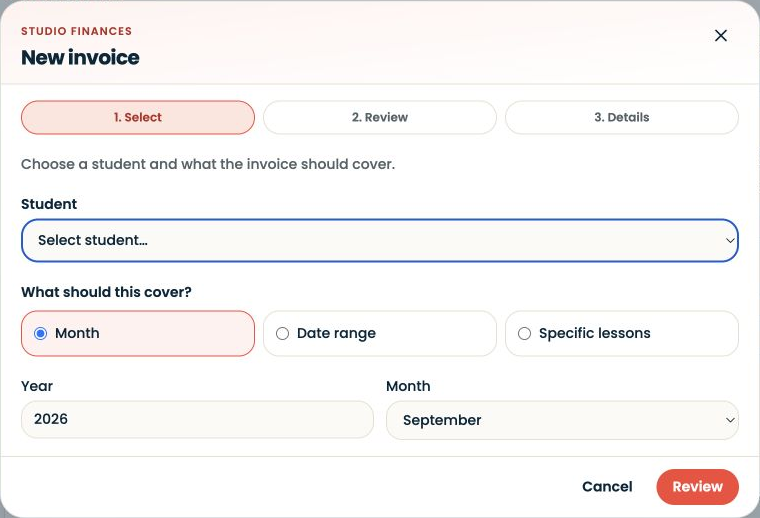
Виберіть учня та період рахунку
Виберіть Новий рахунок, а потім учня в полі Учень. Виберіть Місяць для календарного місяця або Діапазон дат для довільного періоду.
Спершу виберіть учня, потім період. Виберіть зображення, щоб збільшити його.
2
За потреби виберіть окремі уроки
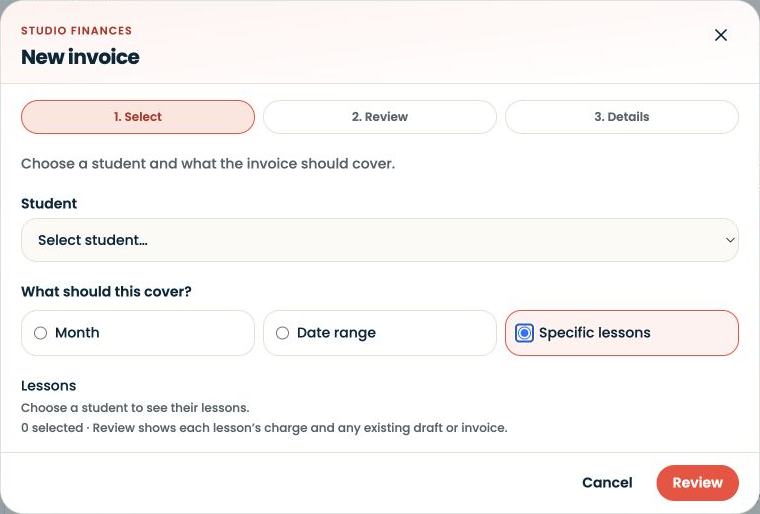
Виберіть Окремі уроки, якщо хочете виставити рахунок лише за вибрані заняття. Коли ви виберете учня, тут зʼявляться його уроки. Виберіть потрібні й натисніть Переглянути.
«Окремі уроки» — альтернатива варіантам «Місяць» або «Діапазон дат». На цьому екрані показано, де зʼявляється список уроків.
3
Перевірте вибір і збережіть чернетку
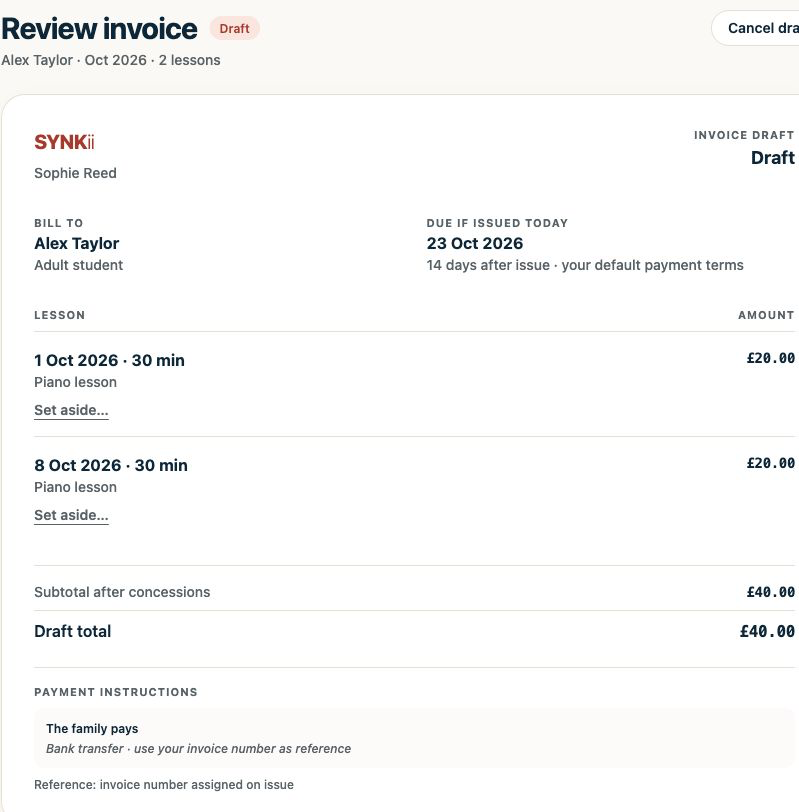
Перевірте дату, тривалість і суму за кожен урок. Перш ніж вибрати Продовжити до деталей, владнайте всі попередження. Перевірте умови оплати й нотатки, а потім виберіть Створити чернетку. Якщо SYNKii пропонує Відкрити наявну чернетку або Використати наявну чернетку, скористайтеся нею, якщо вона вже охоплює потрібні уроки.
Отримана чернетка: перевірте включені уроки й загальну суму. На зображенні показано збережену чернетку, а не етап «Деталі» редактора.
4
Перегляньте й виставте рахунок, коли будете готові
Виконайте кроки з розділу Перегляньте й виставте рахунок вище. Створення чернетки не надсилає рахунок сімʼї.
Остаточна перевірка перед виставленням: перевірте одержувача, дані оплати й загальну суму.
Щоб використати автоматично підготовлену чернетку, архівувати її не потрібно. Створення ще одного рахунку за ті самі уроки — не частина звичного процесу.
Перевірте доставлення
За даними про доставлення рахунку перевірте, чи він надійшов сімʼї. Статус «Виставлено» або лише відкритий PDF не підтверджує доставлення електронного листа. За потреби скористайтеся доступним варіантом поширення чи завантаження та узгодженим каналом звʼязку.
Зберігайте інформацію там, де вона матиме сенс, коли ви до неї повернетеся. Постійний контекст учня й спостереження з одного уроку потрібні для різних цілей.
Перейдіть до виставлення рахунків через «Головна → Адміністрування студії» або відкрийте розділ «Рахунки».
Керування студією3 слайди ↗
Трохи вибору. Зручніший досвід.
Ви самі вирішуєте, як захистити приватність.
Ми використовуємо необхідне сховище даних для роботи Synkii. З вашого дозволу ми також користуємося PostHog, щоб розуміти, як використовуються сторінки, і вимірювати, які кампанії приводять до реєстрацій. Запису сеансів немає.