Deja SYNKii abierto en otra pestaña. Sigue los pasos de tu tarea; las acciones opcionales están marcadas para que sepas cuáles pueden esperar.
Sigue los pasos numerados y los controles resaltados. Las capturas muestran la interfaz real de SYNKii; las fechas y los ajustes de ejemplo pueden ser distintos a los tuyos.
1
Busca Horario en tu panel
Horario está en Espacio de trabajo, en el menú de la izquierda. Para abrir el formulario de clase directamente desde Inicio, usa Programar clase, arriba a la derecha. Abrir el formulario no crea ninguna clase.
Abrir captura a tamaño completo ↗Captura de la plataforma: página de Inicio real: Horario en el menú de la izquierda y Programar clase arriba a la derecha aparecen resaltados.
Comprobar: Se abre la página Horario o el formulario de clase.
2
Selecciona al alumno
Haz clic en el campo de búsqueda de alumnos, cerca de la parte superior del formulario. Escribe el nombre del alumno y haz clic en el resultado que coincida. Comprueba el nombre seleccionado.
Abrir captura a tamaño completo ↗Captura de la plataforma: la búsqueda de alumnos está arriba; la fecha, la hora y la duración, debajo.
Comprobar: El alumno correcto está seleccionado.
3
Fija la fecha y la hora
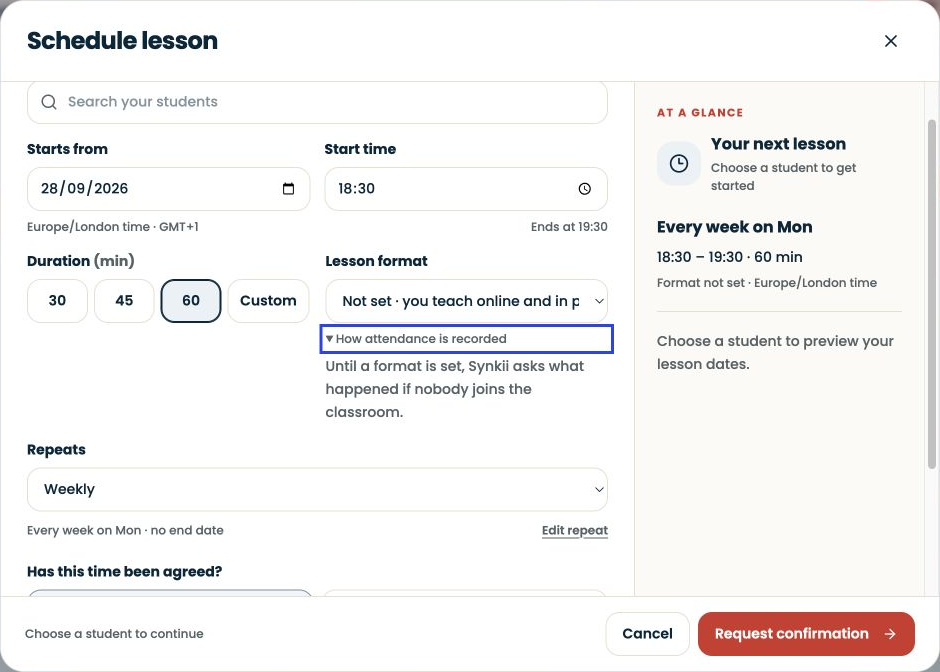
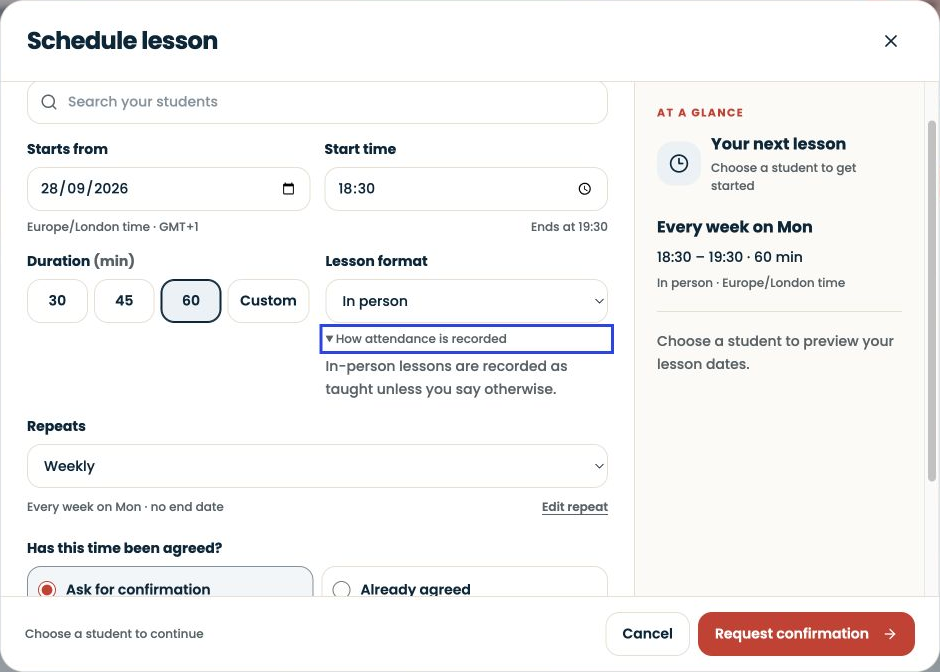
Haz clic en la fecha de inicio y elige el día acordado. Introduce la hora de inicio y luego elige la duración de la clase. Revisa la hora de finalización y la zona horaria antes de continuar.
Abrir captura a tamaño completo ↗Captura de la plataforma: la fecha de inicio, la hora y la duración están debajo del campo de búsqueda de alumnos.
Comprobar: El inicio y el final que se muestran coinciden con tu acuerdo.
4
Elige online o presencial
Busca Formato de la clase y elige el formato de esta clase. Si das clase en tu estudio, elige Presencial. Puedes seguir usando las herramientas del aula.
Comprobar: El formato elegido coincide con cómo vas a dar la clase.
5
Revisar y programar
Comprueba las fechas y la repetición. Elige Ya acordado solo si la familia ha aceptado la hora; si no, elige Pedir confirmación. Pulsa el botón final de programación y comprueba si la clase está confirmada o pendiente de aceptación.
Abrir captura a tamaño completo ↗Captura de la plataforma: comprueba Se repite y si se ha acordado la hora antes de usar el botón de programación.
Opcional: Las clases periódicas son opcionales. Para una clase suelta, elige una opción sin repetición.
Comprobar: La clase aparece en tu horario. Si se repite, comprueba más de una fecha.
6
Vuelve a encontrar la clase
Haz clic en Horario en el menú del panel. Busca la fecha que elegiste y abre los Detalles de la clase. Comprueba el alumno, la hora y el formato.
Abrir captura a tamaño completo ↗Captura de la plataforma: vuelve a Horario con la opción resaltada del menú y busca la fecha de tu clase.
Comprobar: Puedes encontrar la clase que acabas de crear.
¿No encuentras la misma pantalla? Comprueba que estás en la cuenta correcta y que has seleccionado al alumno o la clase adecuados. En una pantalla pequeña, abre el menú de navegación para ver los nombres de las páginas. Lee cualquier aviso de acceso o disponibilidad antes de continuar.
Si no aparece una clase
Comprueba la fecha, la zona horaria y el alumno seleccionados antes de crear otra clase.
Un alumno que se haya unido mediante una invitación solo para conectar puede tener clases puntuales o periódicas aunque figure como No se factura en Synkii. Establecer un precio es independiente de programar la clase. Si aún está pendiente una respuesta a las condiciones iniciales, resuelve primero esa solicitud; Ya acordado solo registra el acuerdo sobre la hora de la clase.
Cambiar una clase existente
Abre Detalles y comprueba si el cambio afecta a una clase o a toda la serie. Sigue cualquier solicitud de confirmación y revisa el estado resultante.
El día de la clase
Selecciona Entrar en el aula en la clase programada. Para enseñar en línea, comprueba la conexión y el audio; para una clase presencial, utiliza el dispositivo de tu estudio.
Guarda la información en un lugar donde siga teniendo sentido cuando vuelvas a consultarla. El contexto habitual del alumno y una observación de una clase cumplen funciones distintas.
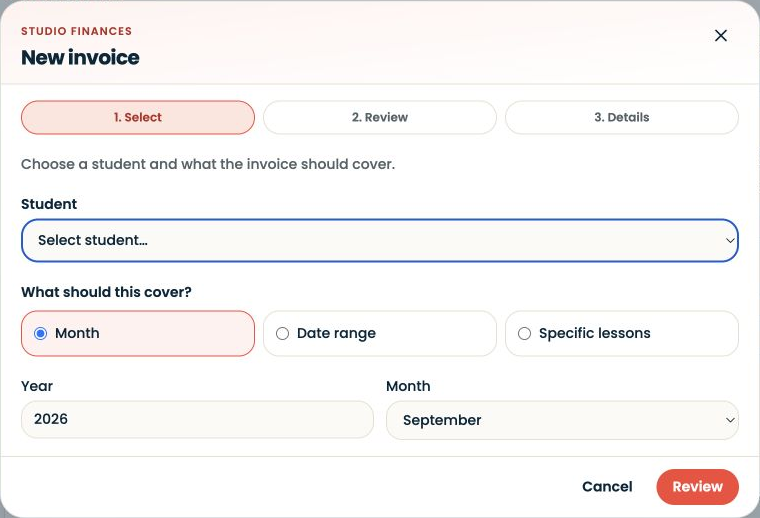
Ve a Panel → Administración del estudio para gestionar las facturas o abre Facturas directamente
Gestión del estudio3 diapositivas ↗
Un poco de elección. Una experiencia más clara.
Tu privacidad, tu elección.
Utilizamos almacenamiento esencial para que Synkii funcione. Si nos das permiso, también utilizamos PostHog para entender el uso de las páginas y medir qué campañas generan altas. No grabamos sesiones.