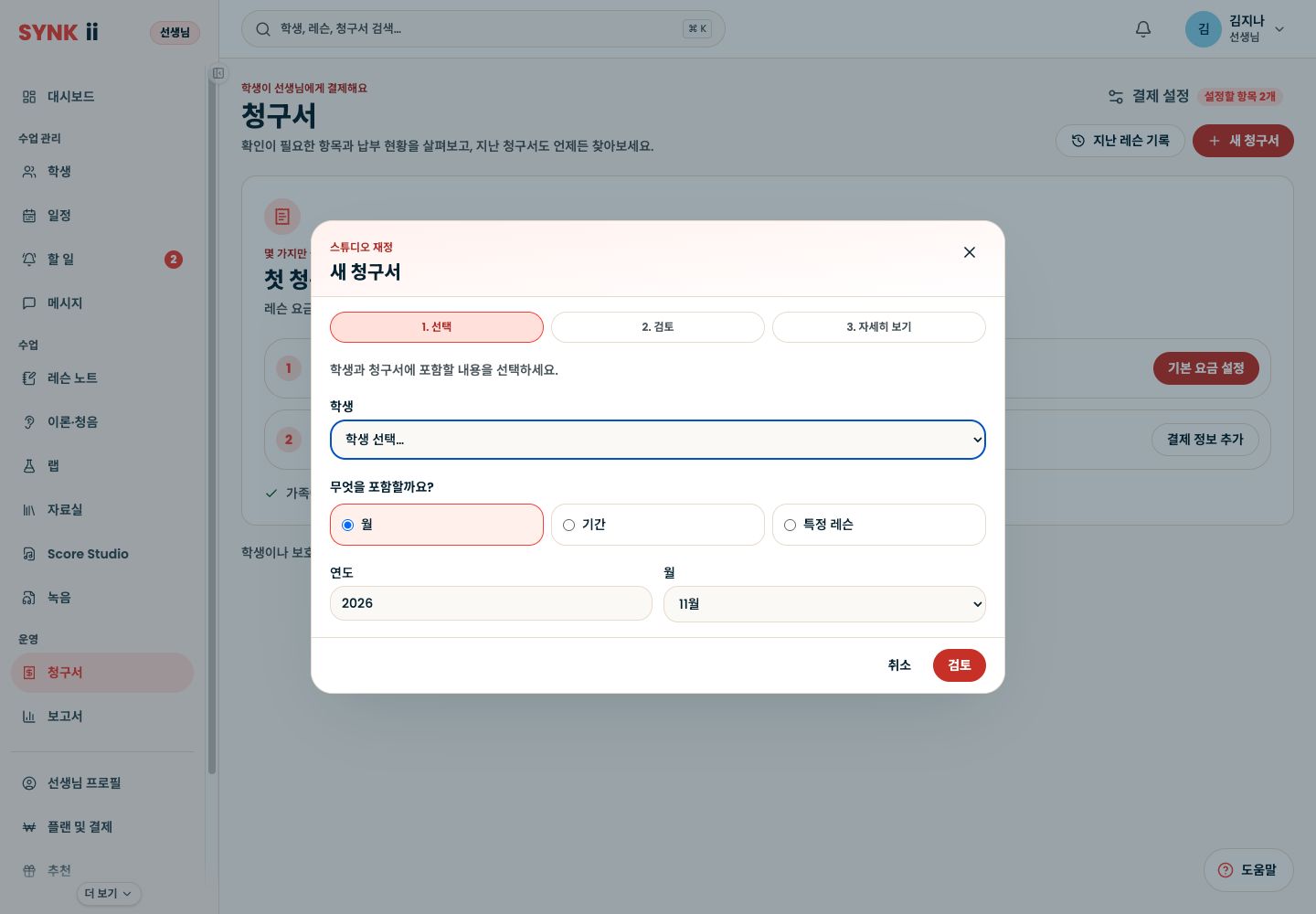
한 번에 한 단계씩
그림을 보며 따라 해보세요
다른 탭에서 싱키를 열어 두세요. 작업 단계를 따라가세요. 선택 사항으로 표시된 작업은 나중에 해도 돼요.
번호 순서대로 화면의 버튼과 항목을 찾아보세요. 스크린샷에는 실제 싱키 인터페이스가 표시돼요. 예시 날짜와 설정은 실제 화면과 다를 수 있어요.
-
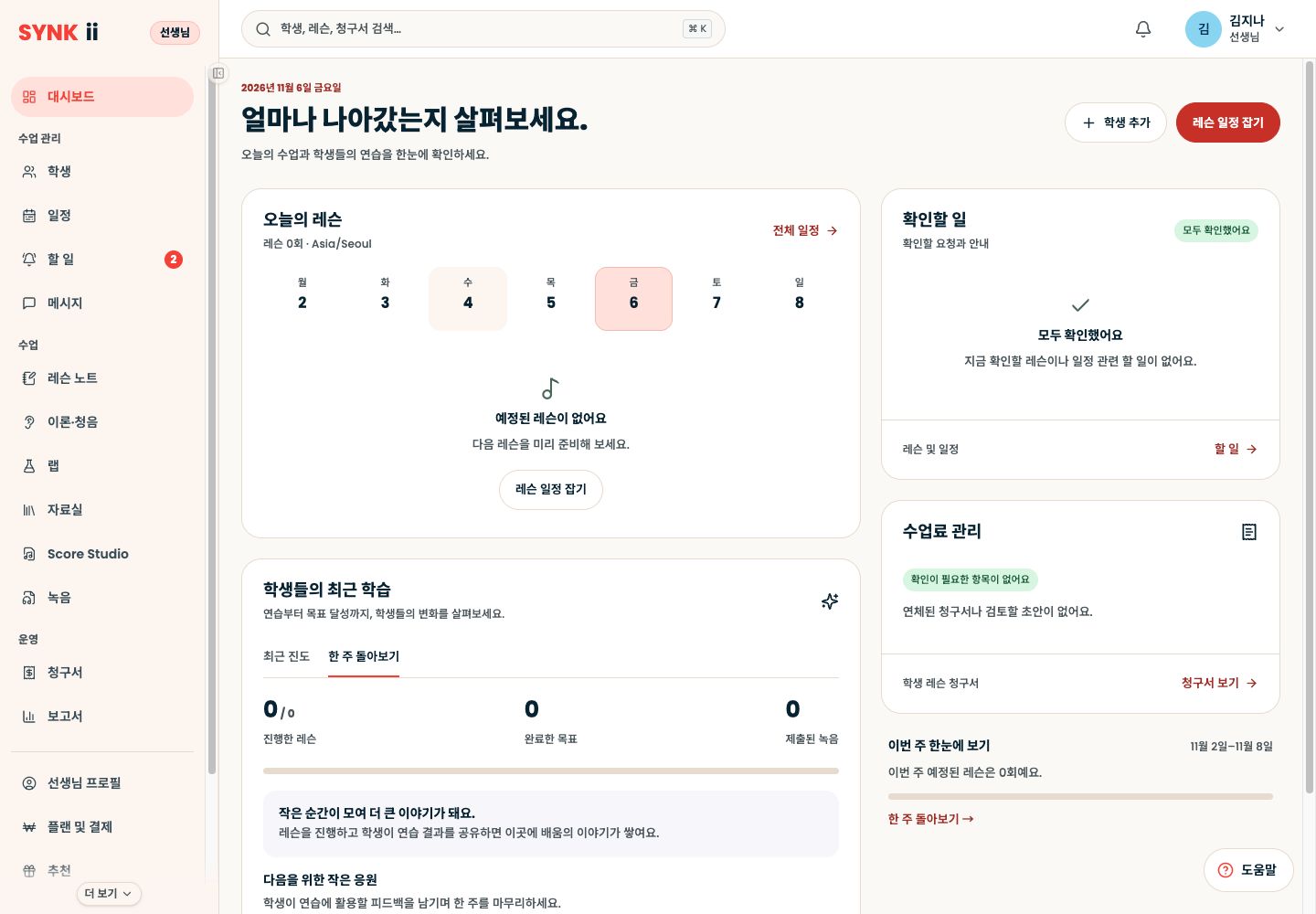
대시보드에서 일정을 찾으세요
왼쪽 메뉴의 ‘수업 관리’ 아래에 ‘일정’이 있어요. 대시보드 오른쪽 위의 ‘레슨 일정 잡기’를 누르면 바로 입력 화면이 열려요. 화면을 열기만 해서는 레슨이 생성되지 않아요.
전체 크기 스크린샷 열기 ↗ 실제 화면: 왼쪽 메뉴의 일정과 오른쪽 위의 레슨 일정 잡기가 테두리로 표시된 실제 대시보드예요. 확인: 일정 페이지나 레슨 입력 화면이 열려요.
-
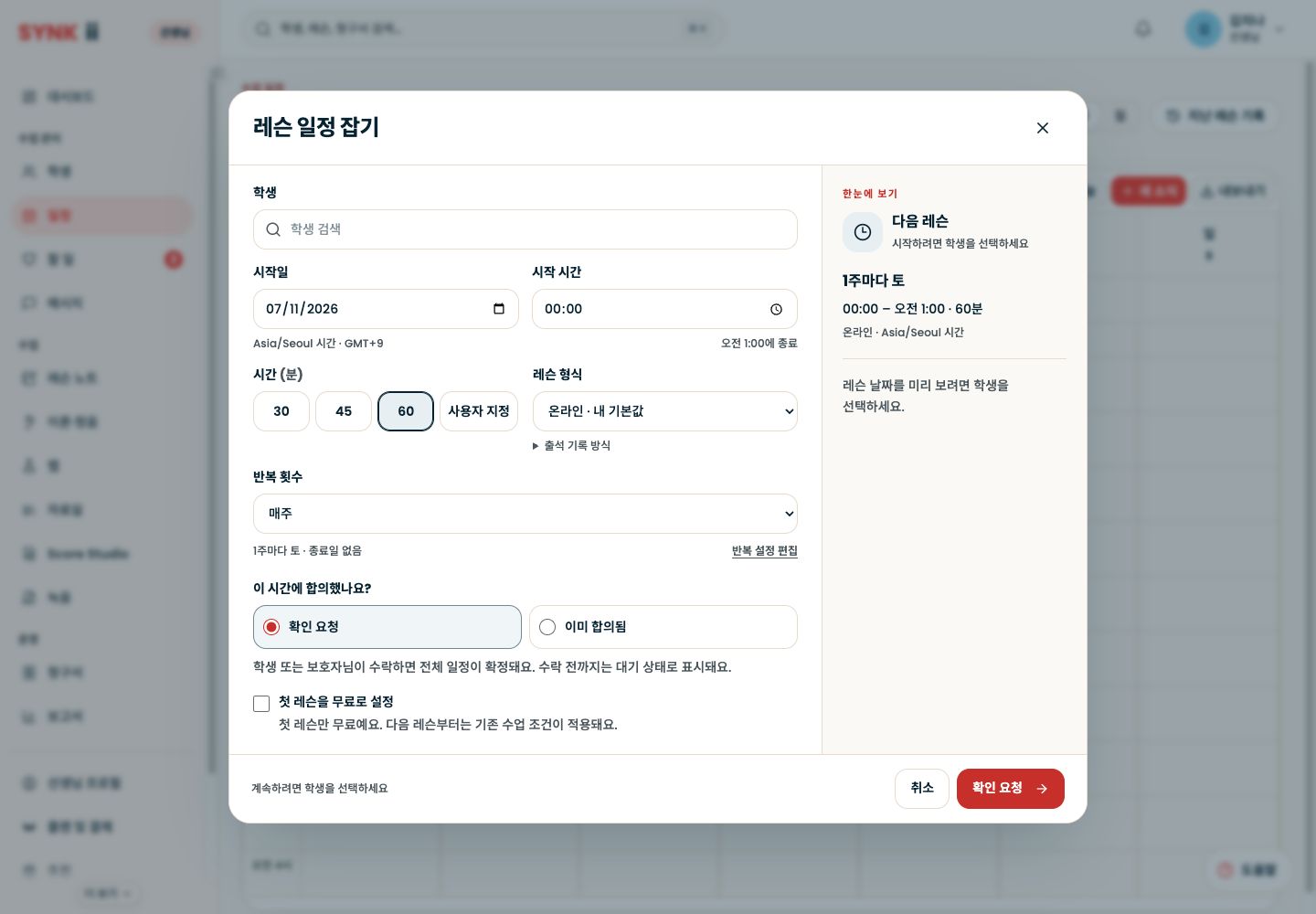
학생을 선택하세요
입력 화면 위쪽의 학생 검색란에 이름을 입력하고, 검색 결과에서 해당 학생을 선택하세요. 선택한 이름이 맞는지 확인해 주세요.
전체 크기 스크린샷 열기 ↗ 실제 화면: 상단에는 학생 검색란이 있고 아래에는 날짜, 시간 및 소요 시간이 있어요. 확인: 레슨을 받을 학생이 선택됐어요.
-
날짜와 시간을 정하세요
시작일을 눌러 합의한 날짜를 선택하세요. 시작 시간을 입력하고 레슨 시간을 정한 뒤, 종료 시간과 시간대도 확인해 주세요.
전체 크기 스크린샷 열기 ↗ 실제 화면: 학생 검색란 아래에 시작 날짜, 시간 및 소요 시간이 있어요. 확인: 표시된 시작·종료 시간이 합의한 내용과 맞는지 확인하세요.
-
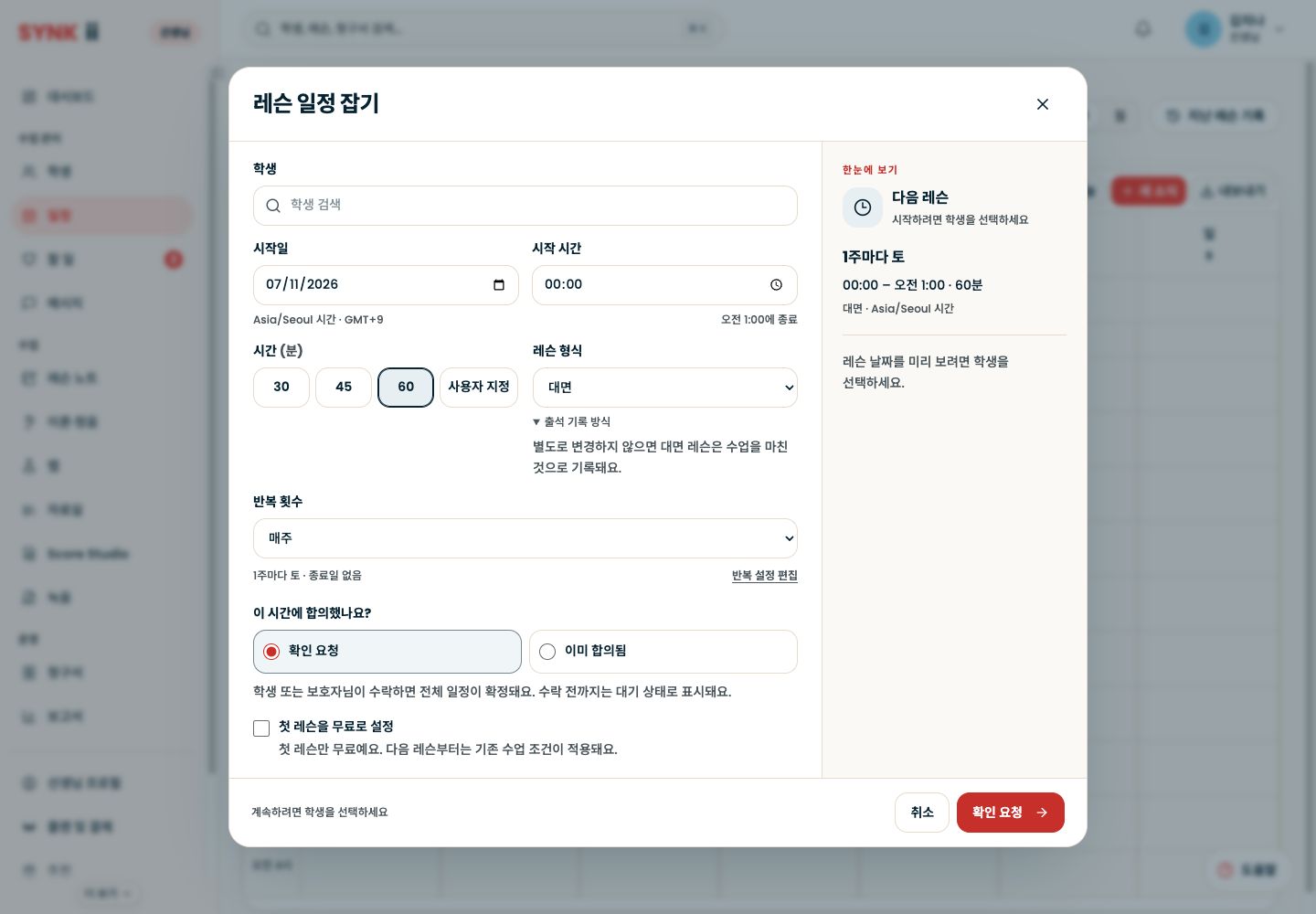
온라인 또는 대면 수업을 선택하세요
‘레슨 형식’에서 이번 수업에 맞는 방식을 선택하세요. 직접 만나 가르친다면 ‘대면’을 선택하면 돼요. 대면 수업에서도 클래스룸 도구를 사용할 수 있어요.
전체 크기 스크린샷 열기 ↗ 실제 화면: 레슨 형식과 대면 출석에 대한 설명이에요. 확인: 선택한 방식이 실제 수업 방식과 맞는지 확인하세요.
-
내용을 확인하고 일정을 잡으세요
날짜와 반복 설정을 확인하세요. 학생이나 보호자와 시간을 합의했다면 ‘이미 합의됨’을, 아직이라면 ‘확인 요청’을 선택하세요. 마지막 일정 등록 버튼을 누른 뒤, 레슨이 확정됐는지 수락을 기다리는 중인지 확인해 주세요.
전체 크기 스크린샷 열기 ↗ 실제 화면: 일정 예약 버튼을 사용하기 전에 반복 여부와 시간이 합의됐는지 확인하세요. 선택 사항: 정기 레슨은 선택 사항이에요. 단회 레슨은 반복되지 않는 방식으로 설정하세요.
확인: 일정에 레슨이 표시돼요. 반복 레슨이라면 여러 날짜가 맞게 등록됐는지 확인하세요.
-
등록한 레슨을 다시 확인하세요
대시보드 메뉴에서 ‘일정’을 선택하세요. 등록한 날짜의 레슨에서 ‘세부 정보’를 열어 학생, 시간, 수업 방식을 확인하세요.
전체 크기 스크린샷 열기 ↗ 실제 화면: 왼쪽 메뉴에서 일정을 열고 레슨 날짜를 확인하세요. 확인: 방금 등록한 레슨을 다시 찾을 수 있어요.
같은 화면을 찾을 수 없나요? 로그인한 계정과 선택한 학생 또는 레슨이 맞는지 확인하세요. 작은 화면에서는 탐색 메뉴를 열면 페이지 이름을 볼 수 있어요. 계속하기 전에 접근 권한이나 이용 가능 여부에 관한 안내를 읽어보세요.
레슨이 보이지 않는 경우
새 레슨을 만들기 전에 선택한 날짜, 시간대와 학생이 맞는지 확인하세요.
연결만 설정하는 초대로 가입한 학생도 싱키에서 청구하지 않음 상태로 단회 또는 정기 레슨을 예약할 수 있어요. 가격 설정은 일정 예약과 별개예요. 초기 약정에 답변을 기다리는 중이라면 먼저 해당 요청을 해결하세요. 이미 합의함은 레슨 시간에 동의했다는 기록일 뿐이에요.
기존 레슨 변경하기
레슨의 세부 정보를 열고 변경 사항이 한 번의 레슨에만 적용되는지 전체 시리즈에 적용되는지 확인하세요. 확인 요청에 응답한 뒤 변경 결과 상태를 확인하세요.
레슨 당일
예약된 레슨에서 클래스룸 입장을 선택하세요. 온라인 수업이면 연결과 오디오를 확인하고, 대면 수업이면 선생님 공간의 기기를 사용하세요.