Залиште SYNKii відкритим в іншій вкладці. Виконайте кроки для свого завдання; необов’язкові дії позначено, щоб ви знали, що можна відкласти.
Виконайте пронумеровані кроки та скористайтеся виділеними елементами керування. На знімках екрана показано справжній інтерфейс SYNKii; приклади дат і налаштувань можуть відрізнятися від ваших.
1
Знайдіть пункт «Розклад» на головній сторінці
«Розклад» розташований у розділі «Робочий простір» у меню ліворуч. Щоб відкрити форму уроку просто з головної сторінки, скористайтеся кнопкою «Запланувати урок» угорі праворуч. Відкриття форми не створює урок.
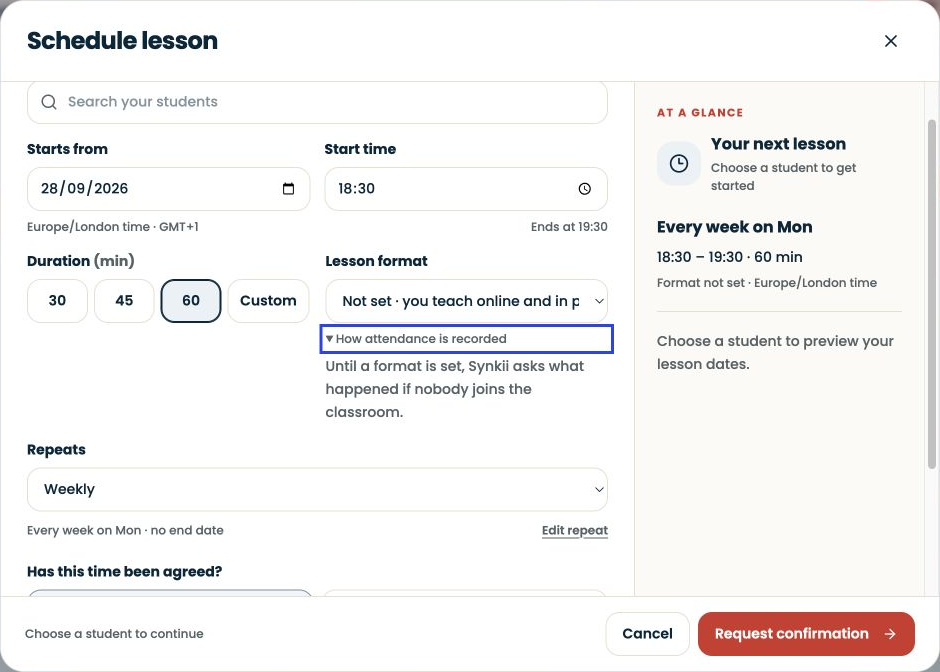
Натисніть дату початку й виберіть погоджений день. Введіть час початку, а потім виберіть тривалість уроку. Перш ніж продовжити, перевірте час завершення й часовий пояс.
Перевірте: Показані час початку й завершення відповідають вашій домовленості.
4
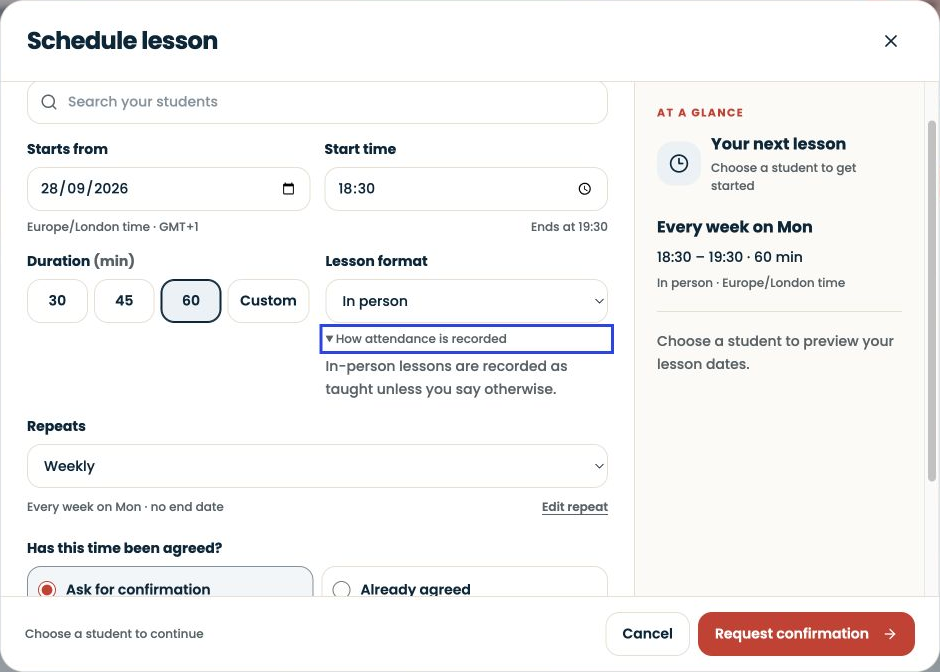
Виберіть онлайн чи очно
Знайдіть «Формат уроку» й виберіть формат цього уроку. Якщо ви викладаєте у своїй студії, виберіть «Очно». Інструментами класу все одно можна користуватися.
Перевірте: Вибраний формат відповідає тому, як ви викладатимете.
5
Перевірте й заплануйте
Перевірте дати й налаштування повторення. Вибирайте «Уже домовилися», лише якщо сімʼя погодила час; інакше виберіть «Попросити підтвердження». Натисніть останню кнопку планування й перевірте, чи урок підтверджено, чи він очікує прийняття.
Не можете знайти такий самий екран? Переконайтеся, що ввійшли в потрібний обліковий запис і вибрали потрібного учня або урок. На маленькому екрані відкрийте меню навігації, щоб побачити назви сторінок. Перш ніж продовжити, прочитайте повідомлення про доступ або доступність.
Якщо уроку немає
Перш ніж створювати інший урок, перевірте вибрану дату, часовий пояс і учня.
Учень, який приєднався за запрошенням лише для підключення, може мати разові або регулярні уроки, навіть якщо вибрано Без рахунків у Synkii. Встановлення ціни — окремий крок від планування. Якщо початкові умови ще очікують на відповідь, спершу владнайте цей запит; Уже погоджено лише фіксує згоду з часом уроку.
Змініть наявний урок
Відкрийте Деталі й перевірте, чи зміна стосується одного уроку, чи всієї серії. Виконайте запит на підтвердження, якщо він зʼявиться, і перевірте отриманий статус.
У день уроку
У запланованому уроці виберіть Увійти в клас. Для онлайн-заняття перевірте підключення й аудіо; для очного скористайтеся пристроєм у студії.
Зберігайте інформацію там, де вона матиме сенс, коли ви до неї повернетеся. Постійний контекст учня й спостереження з одного уроку потрібні для різних цілей.
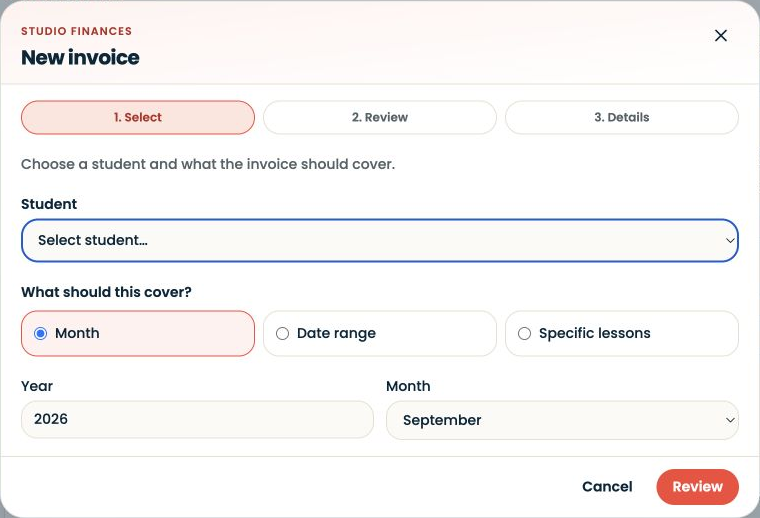
Перейдіть до виставлення рахунків через «Головна → Адміністрування студії» або відкрийте розділ «Рахунки».
Керування студією3 слайди ↗
Трохи вибору. Зручніший досвід.
Ви самі вирішуєте, як захистити приватність.
Ми використовуємо необхідне сховище даних для роботи Synkii. З вашого дозволу ми також користуємося PostHog, щоб розуміти, як використовуються сторінки, і вимірювати, які кампанії приводять до реєстрацій. Запису сеансів немає.