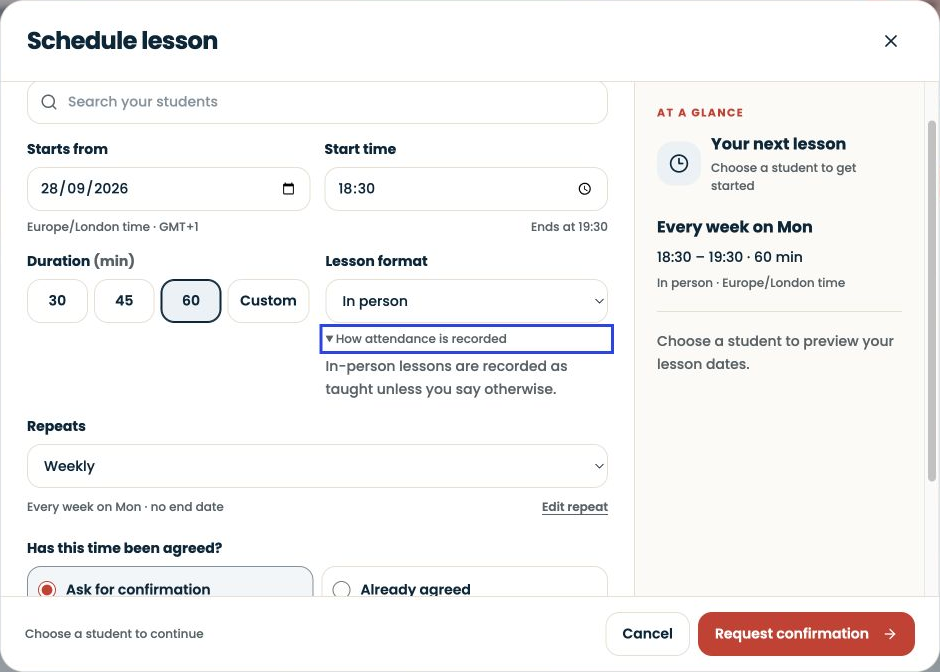
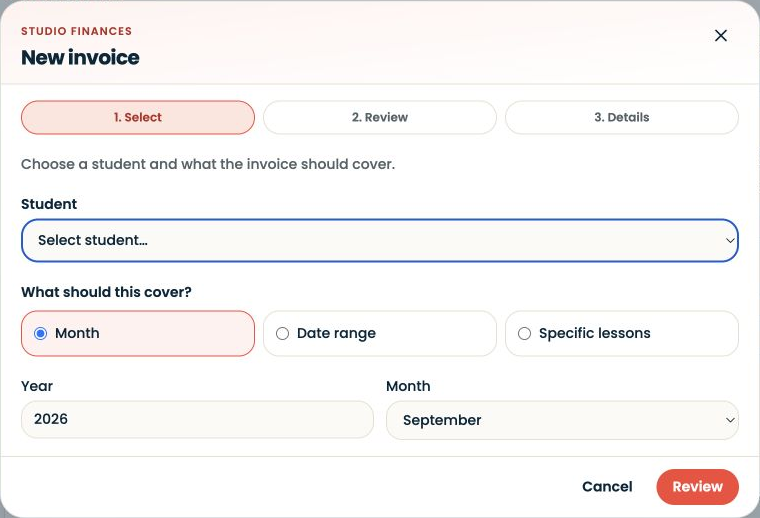
Deja SYNKii abierto en otra pestaña. Sigue los pasos de tu tarea; las acciones opcionales están marcadas para que sepas cuáles pueden esperar.
Sigue los pasos numerados y los controles resaltados. Las capturas muestran la interfaz real de SYNKii; las fechas y los ajustes de ejemplo pueden ser distintos a los tuyos.
1
Busca Facturas en el menú
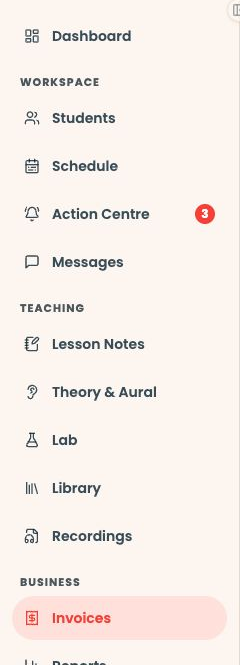
Empieza en tu panel de profesor. Busca el apartado Negocio en el menú de navegación y haz clic en Facturas. Si el menú está plegado, ábrelo primero para ver los nombres.
Abrir captura a tamaño completo ↗Captura de la plataforma: menú real del panel: Facturas está en Negocio. Plan y facturación es para tu suscripción a SYNKii.
Comprobar: Se abre la página Facturas.
2
Abre Ajustes de facturación
Selecciona Ajustes de facturación, arriba a la derecha de Facturas, y abre Precios y plazos.
Abrir captura a tamaño completo ↗Captura de la plataforma: Ajustes de facturación aparece resaltado en amarillo arriba a la derecha de Facturas.
Comprobar: Estás editando los ajustes de facturación de tus clases.
3
Fija tu tarifa y el momento de facturación
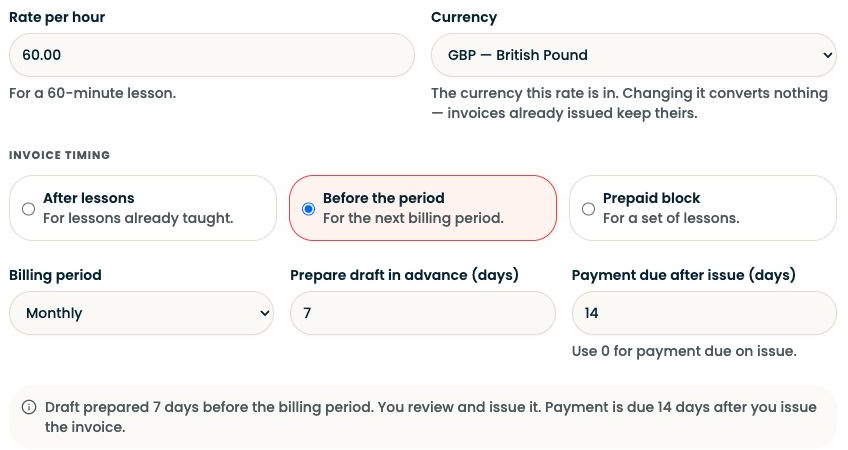
Introduce Tarifa por hora y Moneda. Elige Tras las clases, Antes del periodo o Bono prepagado. Define el periodo de facturación o el tamaño del bono, después el momento del borrador y Vencimiento del pago tras emitir (días). Usa 0 si el pago vence de inmediato.
Abrir captura a tamaño completo ↗Captura de la plataforma: controles reales de tarifa y plazos. Los importes y los intervalos son ejemplos, no ajustes obligatorios.
Comprobar: El resumen bajo los campos indica cuándo se prepara el borrador y cuándo vence el pago.
4
Guarda el precio predeterminado
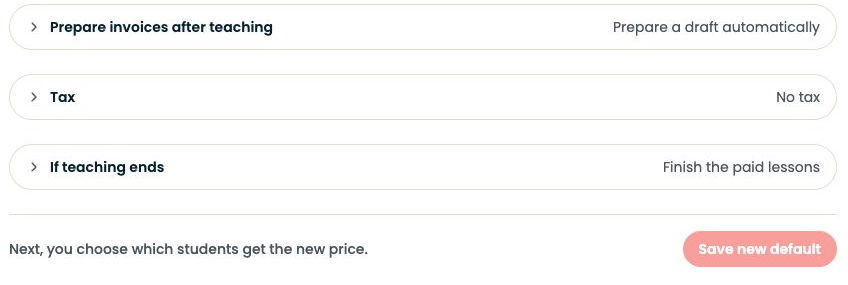
Revisa los ajustes opcionales de preparación de facturas, impuestos y finalización. Elige Establecer tarifa o Guardar nuevo precio predeterminado, según aparezca. Sigue las opciones para elegir qué alumnos reciben el precio; guardar solo un precio predeterminado no cambia los acuerdos existentes.
Abrir captura a tamaño completo ↗Captura de la plataforma: Guardar nuevo precio predeterminado está abajo en Precios y plazos. La opción aparece cuando haces un cambio.
Opcional: Cambia los ajustes de impuestos, preparación de facturas o finalización solo cuando se apliquen a tu forma de dar clase.
Comprobar: Comprueba a qué alumnos se aplica y si hace falta que lo acepten antes de esperar una nueva tarifa en sus facturas.
5
Abre Datos de pago
Selecciona Datos de pago junto a Precios y plazos. Añade los datos bancarios, las instrucciones de pago o ambos. Para pagos bancarios, comprueba el titular de la cuenta, el código de clasificación bancaria y el número de cuenta; abre Divisa y otros datos bancarios si hace falta.
Opcional: Los datos bancarios son opcionales si las familias usan otro método de pago. En ese caso, da unas instrucciones de pago claras.
Comprobar: Usa los datos de la cuenta o del método de pago con el que quieres que te paguen las familias.
6
Guarda unas instrucciones de pago claras
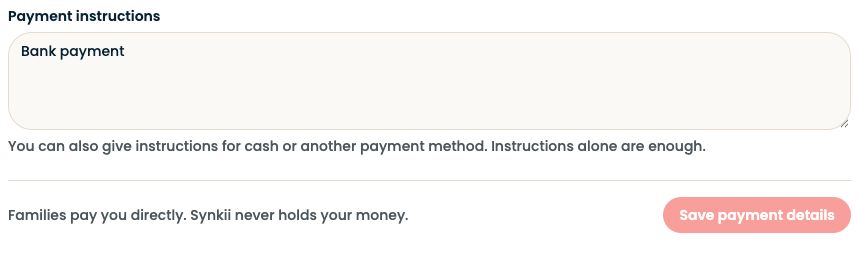
En Instrucciones de pago, explica cómo pagar y qué referencia usar; por ejemplo: «Transferencia bancaria; usa el número de factura como referencia». Elige Guardar datos de pago y luego revisa un borrador de factura.
Abrir captura a tamaño completo ↗Captura de la plataforma: el campo real de Instrucciones de pago y el botón Guardar datos de pago. Se excluyen los datos de la cuenta bancaria.
Comprobar: Las familias te pagan directamente. Guardar las instrucciones no cobra el pago ni marca ninguna factura como pagada.
¿No encuentras la misma pantalla? Comprueba que estás en la cuenta correcta y que has seleccionado al alumno o la clase adecuados. En una pantalla pequeña, abre el menú de navegación para ver los nombres de las páginas. Lee cualquier aviso de acceso o disponibilidad antes de continuar.
¿Qué momento de facturación debería elegir?
Ajuste
Adecuado para
Después de las clases
Facturar las clases ya impartidas.
Antes del periodo
Facturar por adelantado un periodo, como un mes.
Bloque pagado por adelantado
Un número fijo de clases.
Preparar un borrador no envía una factura. El plazo de Pago tras la emisión empieza en la fecha de emisión.
Para tus clases periódicas, comprueba en los ajustes la preparación automática de borradores y el momento de facturación. Después, revisa el borrador preparado en Facturas y emítelo cuando esté listo; no tienes que crear una factura nueva cada vez.
Un precio diferente para un alumno
Usa Un precio para este alumno en la invitación o en sus condiciones de enseñanza. Así mantienes sin cambios el precio predeterminado de tu estudio. Tus tarifas de enseñanza son independientes de tu suscripción a SYNKii.
¿A quién se aplica un nuevo precio predeterminado?
Guardar un precio predeterminado no lo aplica a todo el mundo. Revisa la selección de alumnos y elige Aplicar, Preguntar primero o No hacer nada para los que correspondan. Aplicar establece el precio desde la fecha de inicio elegida; Preguntar primero envía una propuesta para que la acepten. No hacer nada mantiene las condiciones actuales de ese alumno.
Al guardar tu primer precio predeterminado, los alumnos existentes sin precio aparecen desmarcados. Puedes guardar el precio predeterminado y decidir qué hacer con esos alumnos más adelante. Si lo cambias, vuelve a comprobar la selección: no cambies por error a los alumnos que tengan un precio individual.
Si un alumno figura como No se factura en Synkii, usa Establecer un precio para facturar en Synkii en sus condiciones de enseñanza y revisa la fecha de inicio y las opciones para clases anteriores. Si ya hay una solicitud de precio abierta, resuélvela o retírala antes de aplicar otro precio.
Guarda la información en un lugar donde siga teniendo sentido cuando vuelvas a consultarla. El contexto habitual del alumno y una observación de una clase cumplen funciones distintas.
Ve a Panel → Administración del estudio para gestionar las facturas o abre Facturas directamente
Gestión del estudio3 diapositivas ↗
Un poco de elección. Una experiencia más clara.
Tu privacidad, tu elección.
Utilizamos almacenamiento esencial para que Synkii funcione. Si nos das permiso, también utilizamos PostHog para entender el uso de las páginas y medir qué campañas generan altas. No grabamos sesiones.