Slide walkthrough · 읽는 데 2분

청구서 만들고 결제 상태 확인하기

화면 캡처는 한국어로 제공해요. 동영상과 다운로드용 학습지는 영어로 제공돼요.

사용 안내 둘러보기
단계별로 둘러보기슬라이드 3장 · 원하는 속도로 진행하세요
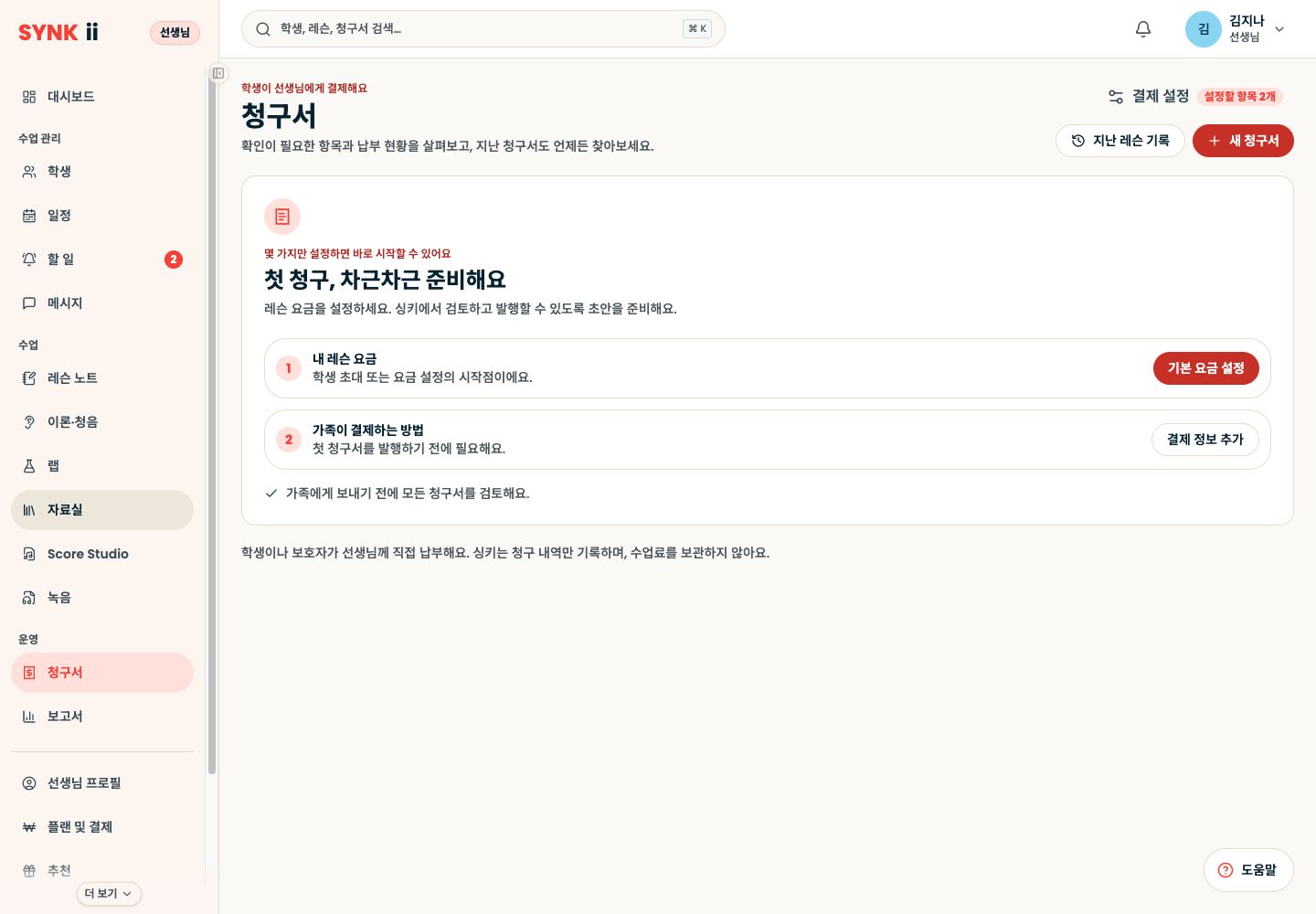
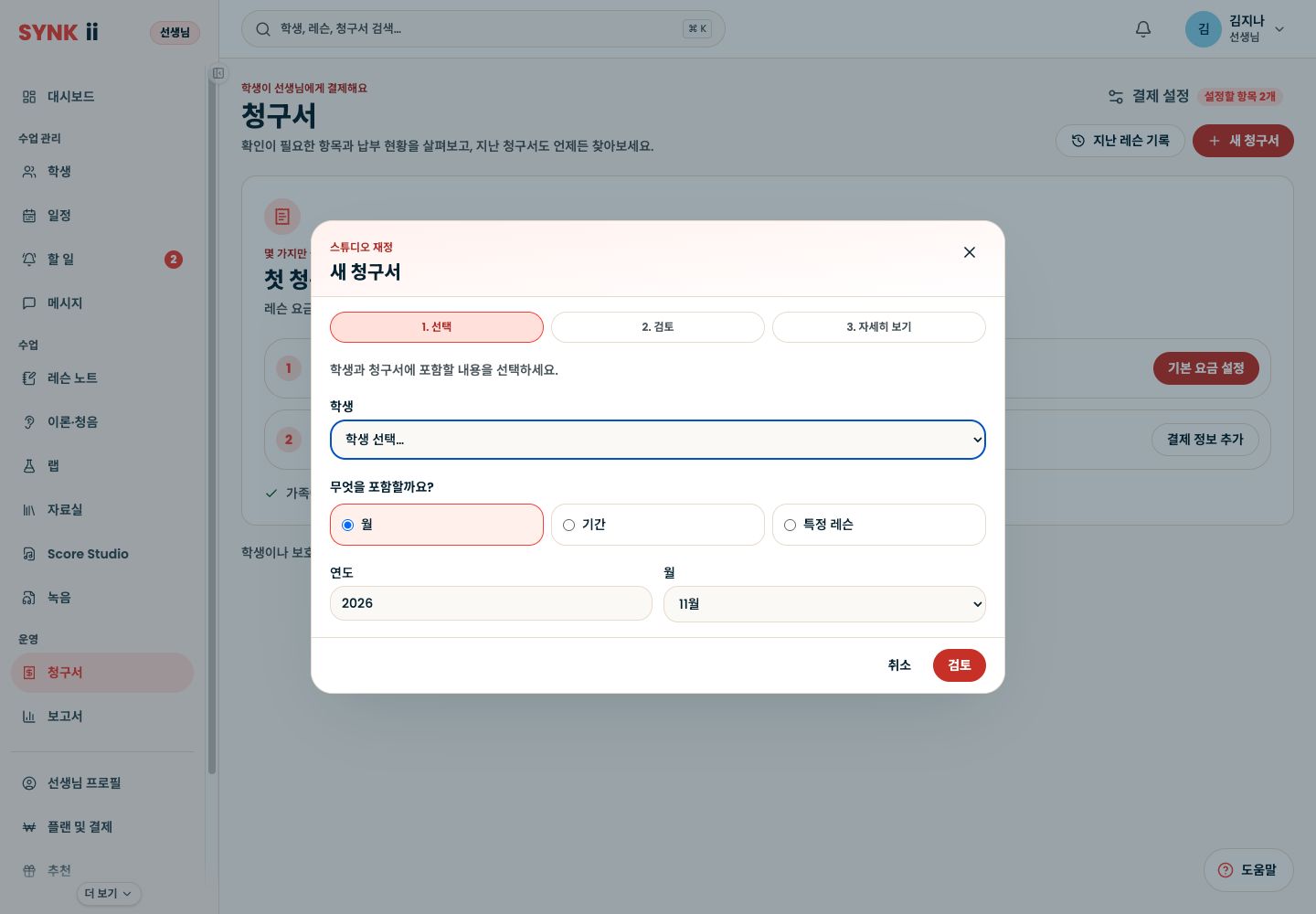
실제 싱키 화면: 한 달 단위로 선택. ‘청구서’에서 ‘새 청구서’를 선택하세요. 학생을 고르고 ‘월’을 선택한 뒤 연도와 월을 확인하고 검토 단계로 넘어가세요.
단계 01

한 달 단위로 선택

‘청구서’에서 ‘새 청구서’를 선택하세요. 학생을 고르고 ‘월’을 선택한 뒤 연도와 월을 확인하고 검토 단계로 넘어가세요.

스크린샷 확대
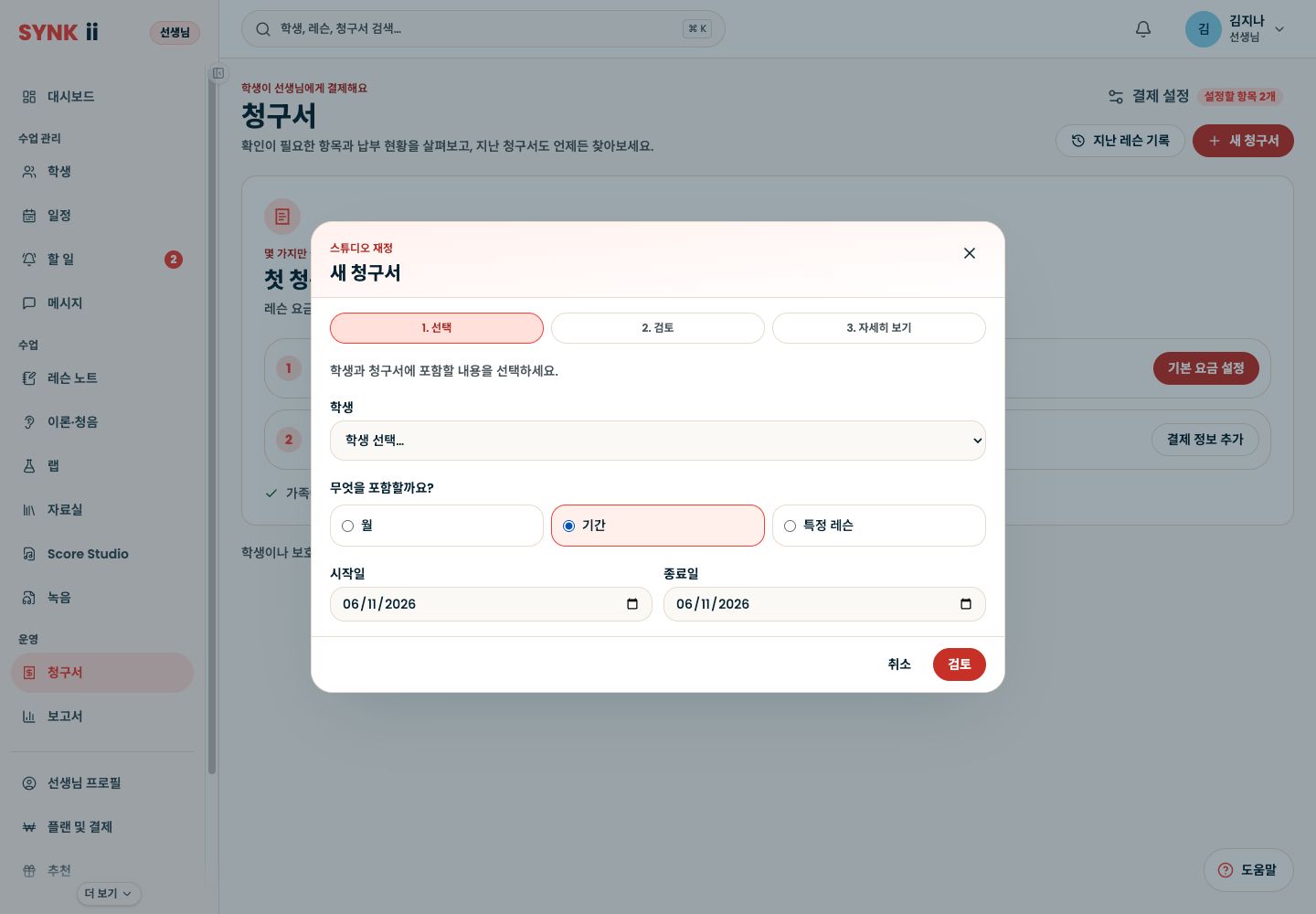
실제 싱키 화면: 기간을 직접 지정. 청구 기간이 한 달 단위와 다르다면 ‘날짜 범위’를 선택하세요. 시작일과 종료일을 확인하고 해당 기간에 포함된 레슨을 검토하세요.
단계 02

기간을 직접 지정

청구 기간이 한 달 단위와 다르다면 ‘날짜 범위’를 선택하세요. 시작일과 종료일을 확인하고 해당 기간에 포함된 레슨을 검토하세요.

스크린샷 확대
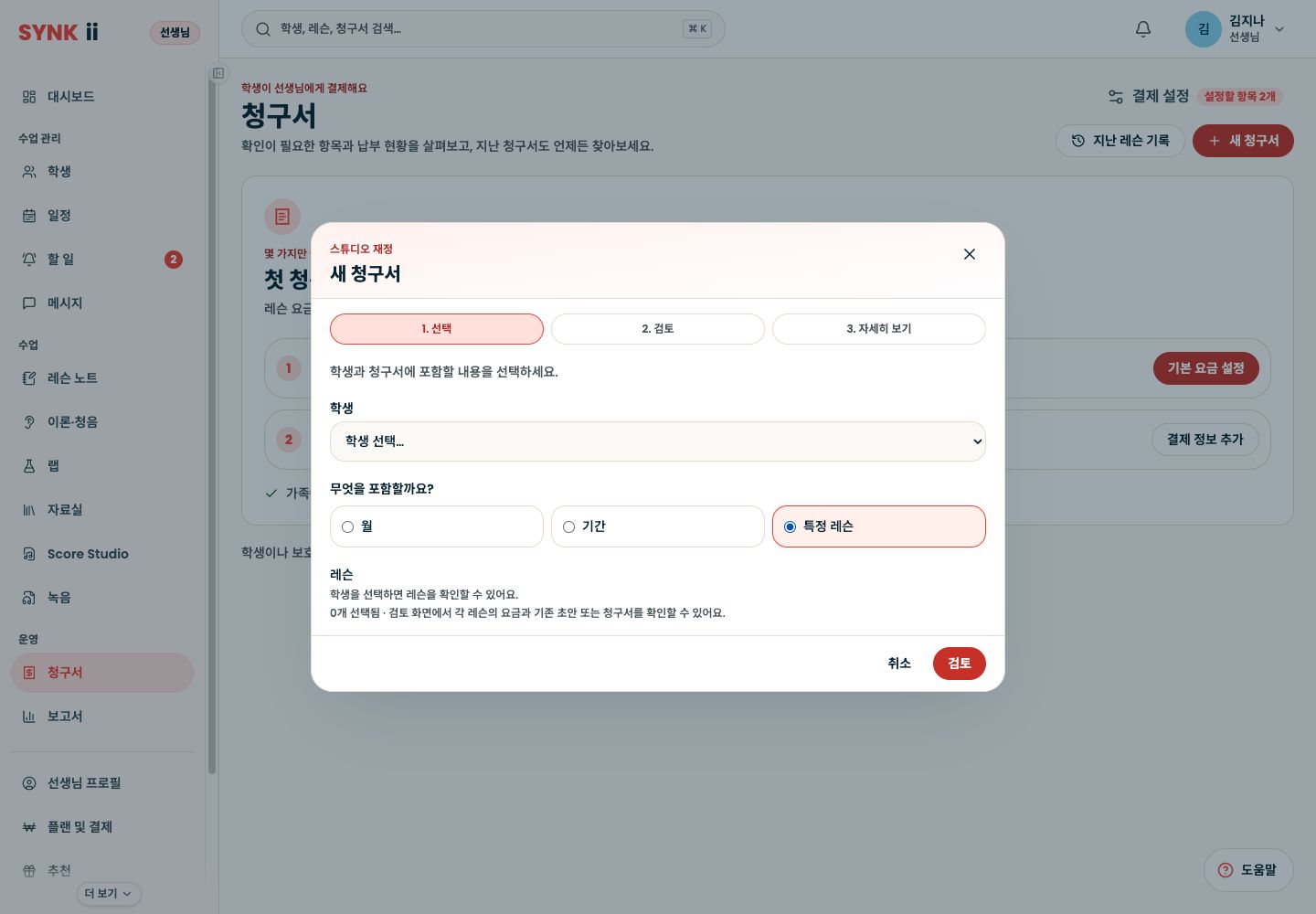
실제 싱키 화면: 레슨을 하나씩 선택. ‘특정 레슨’을 선택하면 청구할 레슨을 하나씩 고를 수 있어요. 학생을 선택한 뒤 목록이 표시돼요. 이 화면은 초안 생성, 전송, 납부 기록 전에 촬영했어요.
단계 03

레슨을 하나씩 선택

‘특정 레슨’을 선택하면 청구할 레슨을 하나씩 고를 수 있어요. 학생을 선택한 뒤 목록이 표시돼요. 이 화면은 초안 생성, 전송, 납부 기록 전에 촬영했어요.

스크린샷 확대

청구 기간을 정하는 세 가지 방법 · 실제 플랫폼 캡처 · 2026년 9월

대시보드 → 스튜디오 관리에서 청구서 업무로 이동하거나 청구서를 바로 여세요.

안내에 따라 진행하기

대시보드 → 스튜디오 관리에서 청구서 업무로 이동하거나 청구서를 바로 여세요. 초안을 만들기 전에 레슨 결과와 할 일 센터의 확인 대기 항목을 살펴보세요. 학생, 청구 기간, 요금을 검토하세요. 실제로 입금된 것을 확인한 뒤에만 결제를 기록하세요. 플랫폼 구독 결제는 별도로 플랜 및 결제에서 관리해요.

단계별 안내

월. 연도와 달력상의 월을 선택하세요. 청구하려는 기간과 맞는지 확인하세요.

날짜 범위. 달력 월과 다른 기간을 청구하려면 시작일과 종료일을 고르세요. 선택한 날짜가 의도한 레슨을 불러왔을 것이라고 가정하지 말고 포함된 레슨을 살펴보세요.

특정 레슨. 학생을 선택해 이용 가능한 레슨을 표시한 다음 청구할 레슨을 하나씩 고르세요. 빈 예시에서는 학생을 선택하기 전에는 레슨이 표시되지 않는 이유를 확인할 수 있어요.

초안 검토하기

수신자, 레슨 설명, 날짜, 가격, 통화, 합계, 결제 정보를 확인하세요. 가족과 합의한 내용과 초안을 비교하세요. 중복되거나 분쟁 중인 레슨이 있다면 보내기 전에 처리하세요.

결제 상태 검토하기

보낸 뒤 결제를 기다리는 청구서는 결제 완료 기록과 달라요. 결제를 기록하기 전에 실제 결제 내역을 확인하세요. 레슨을 완료했다는 사실은 돈이 입금됐다는 증거가 아니에요. 이 안내 자료는 레슨비를 수금하는 과정을 보여주지 않아요.
청구서 만들기와 결제 상태 관리 안내를 읽어보세요.

직접 관리하세요

개인정보 설정

공유할 항목을 선택하세요. 선택형 측정은 동의할 때까지 꺼져 있어요. 선택은 180일 동안 기억돼요.