Slide walkthrough · 1 min de lectura

Invita a un alumno adulto y a un tutor: dos guías breves

Las capturas de pantalla, los vídeos y las fichas descargables están actualmente en inglés.

Explora Tutoriales
Explora paso a paso5 diapositivas · A tu ritmo
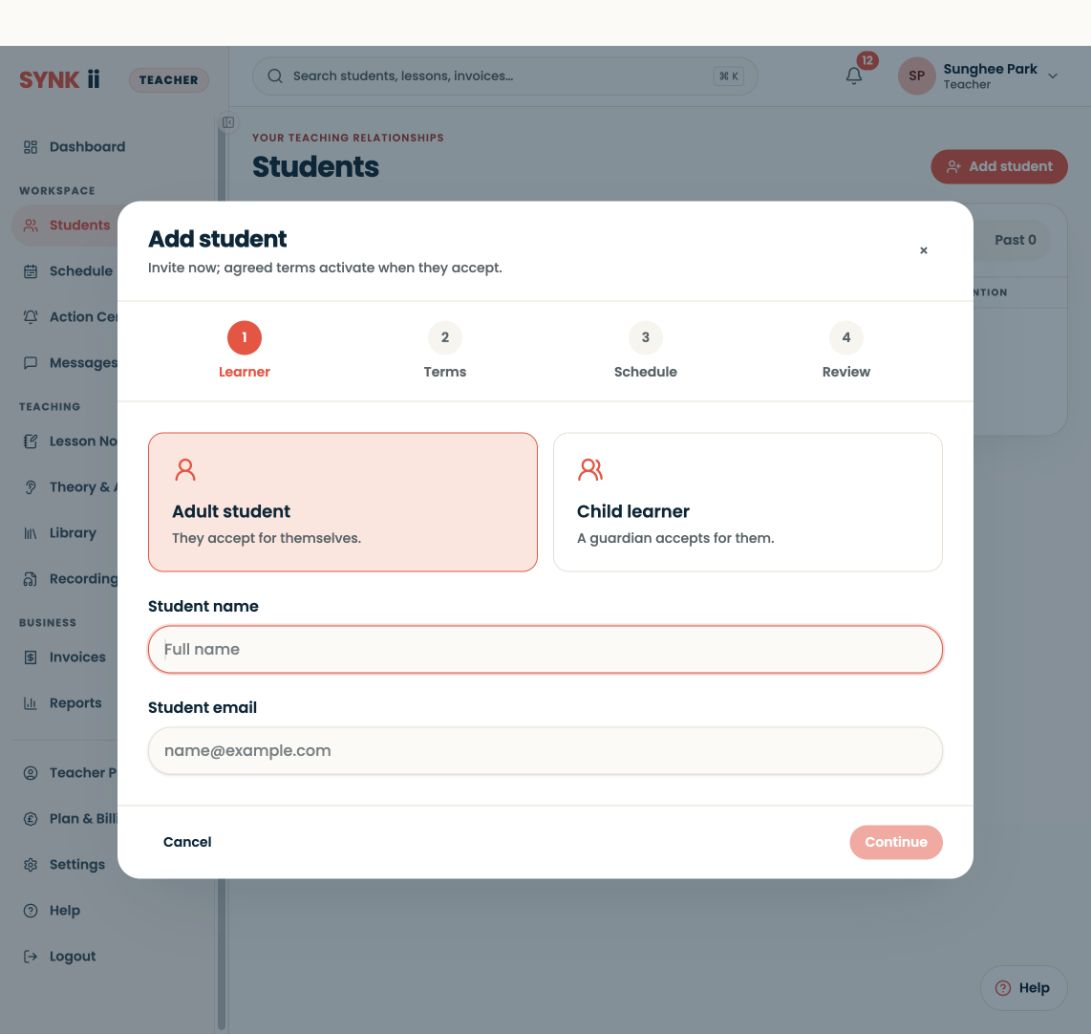
Interfaz real de SYNKii: Elige al alumno. Abre Alumnos y luego Añadir alumno. Elige Alumno adulto cuando sea el propio alumno quien acepte.
PASO 01

Elige al alumno

Abre Alumnos y luego Añadir alumno. Elige Alumno adulto cuando sea el propio alumno quien acepte.

Ampliar captura de pantalla
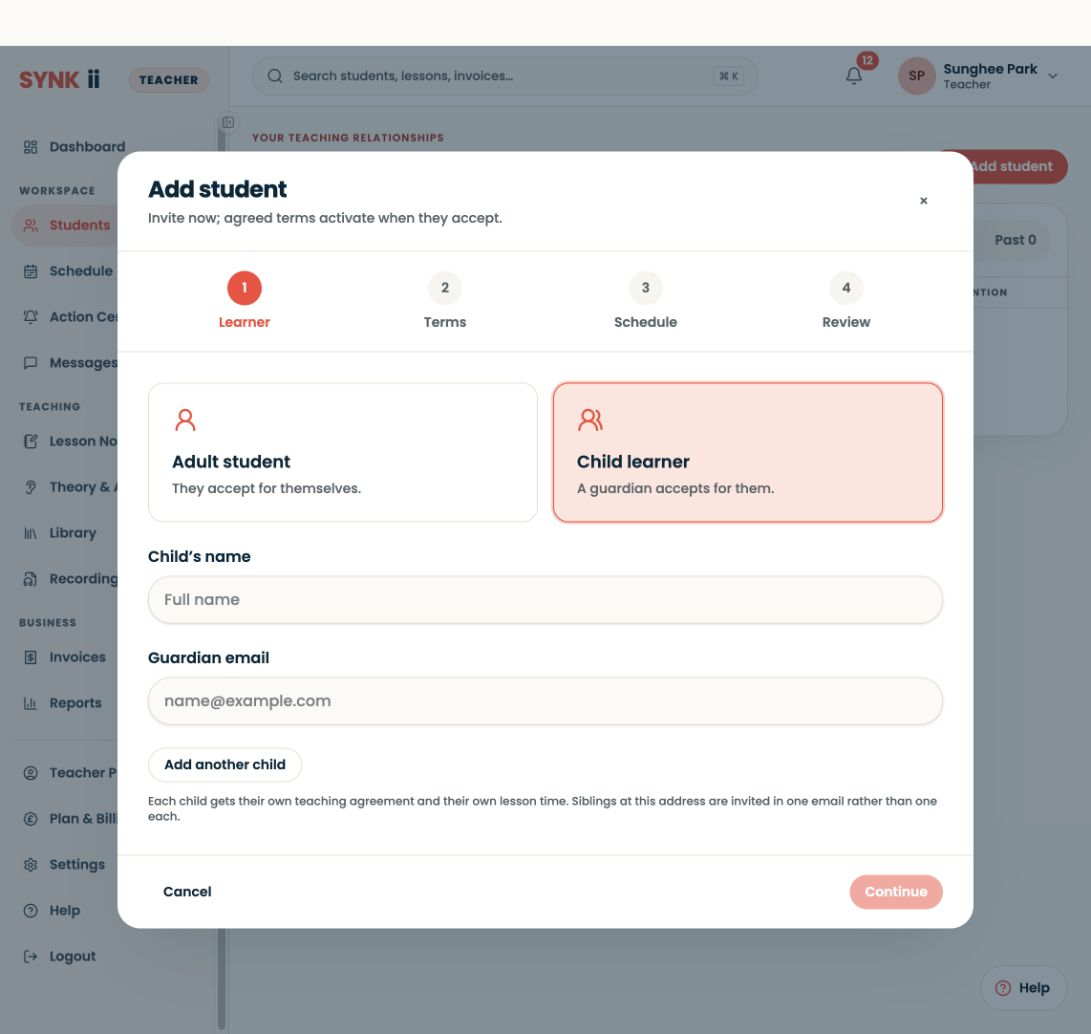
Interfaz real de SYNKii: Si es un menor, invita a su tutor. Elige Alumno menor de edad. Introduce el nombre del menor y el correo electrónico del tutor en sus campos correspondientes.
PASO 02

Si es un menor, invita a su tutor

Elige Alumno menor de edad. Introduce el nombre del menor y el correo electrónico del tutor en sus campos correspondientes.

Ampliar captura de pantalla
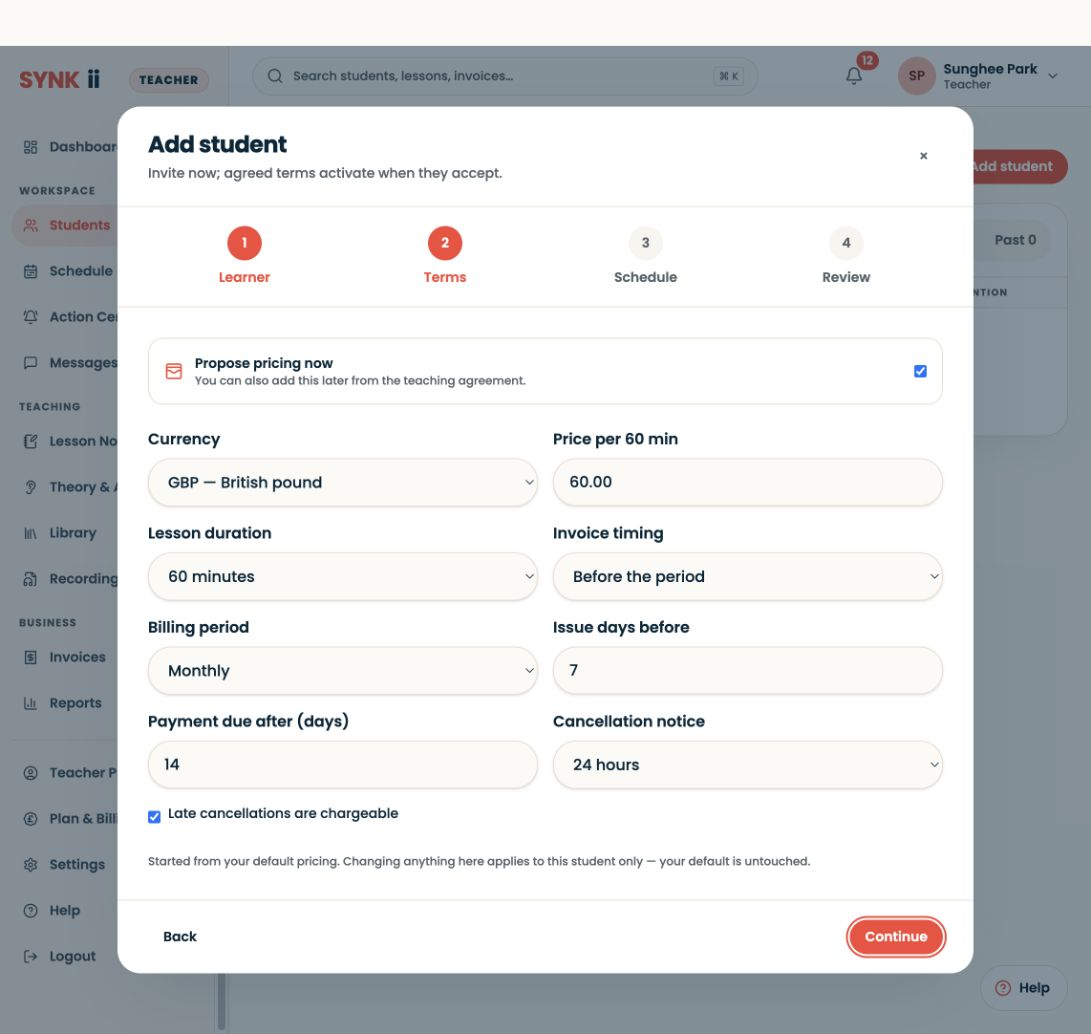
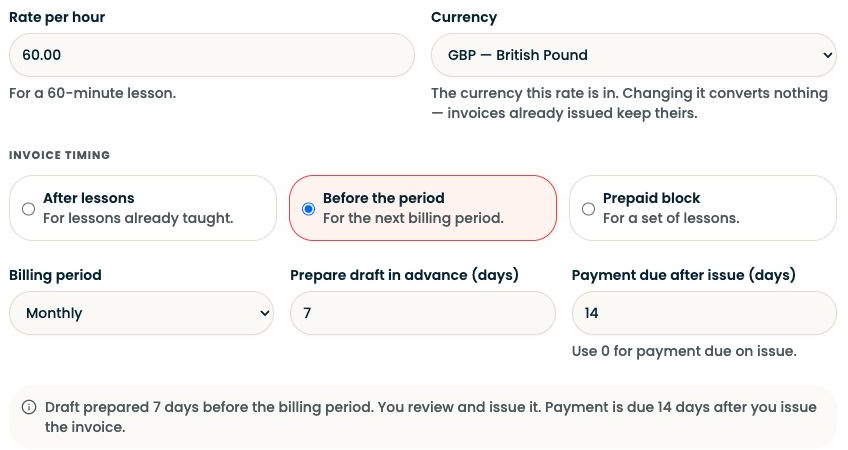
Interfaz real de SYNKii: Revisa las condiciones que has propuesto. Comprueba el precio, la duración de la clase, la facturación y las condiciones de cancelación. Son precios de las clases, independientes de la suscripción a SYNKii.
PASO 03

Revisa las condiciones que has propuesto

Comprueba el precio, la duración de la clase, la facturación y las condiciones de cancelación. Son precios de las clases, independientes de la suscripción a SYNKii.

Ampliar captura de pantalla
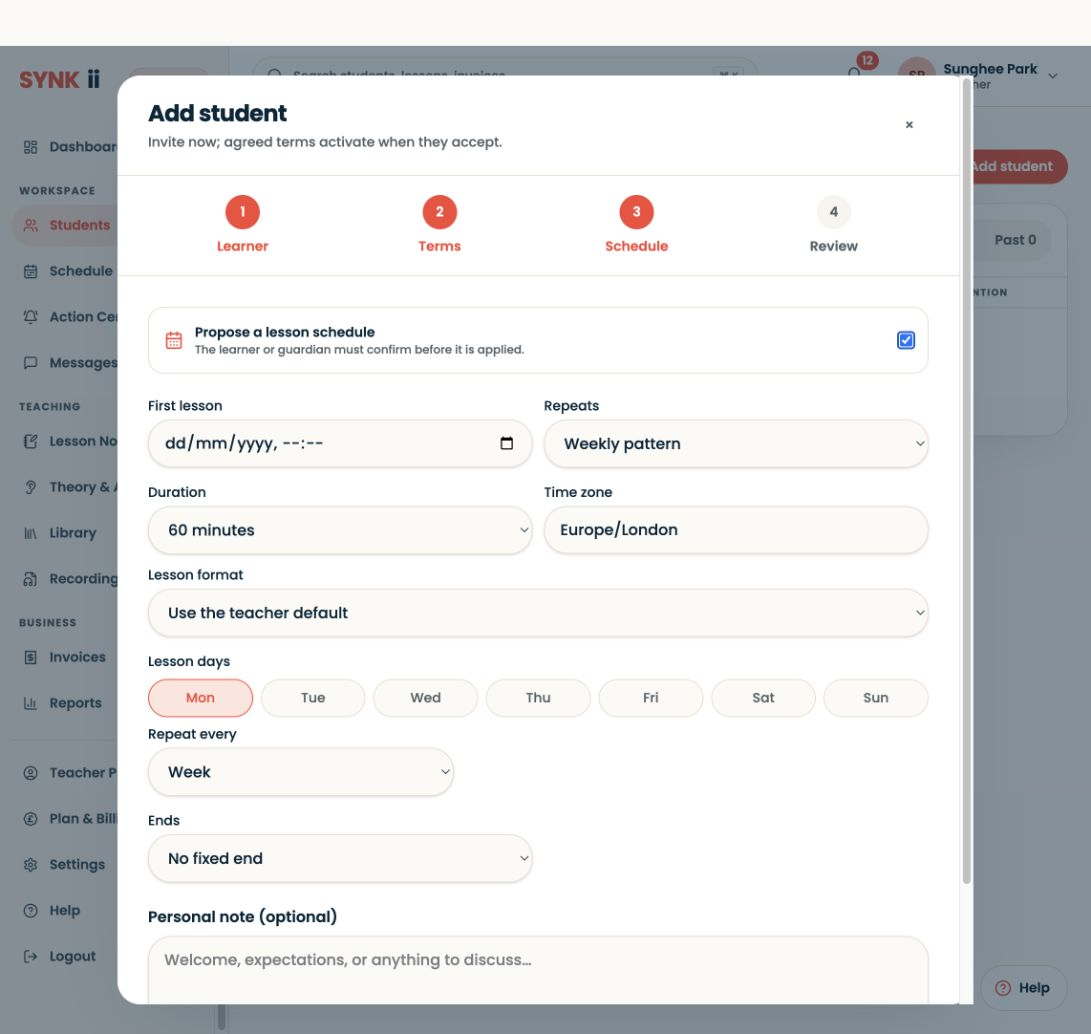
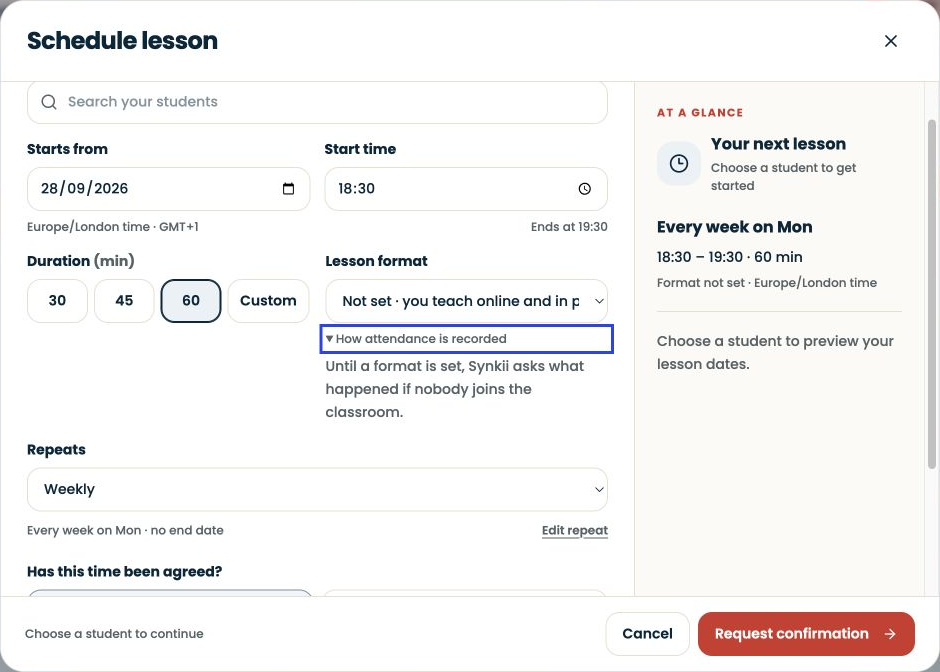
Interfaz real de SYNKii: Propón una hora de clase. Si quieres, añade una primera clase y un patrón de repetición. El alumno o el tutor confirma la propuesta antes de que se aplique.
PASO 04

Propón una hora de clase

Si quieres, añade una primera clase y un patrón de repetición. El alumno o el tutor confirma la propuesta antes de que se aplique.

Ampliar captura de pantalla
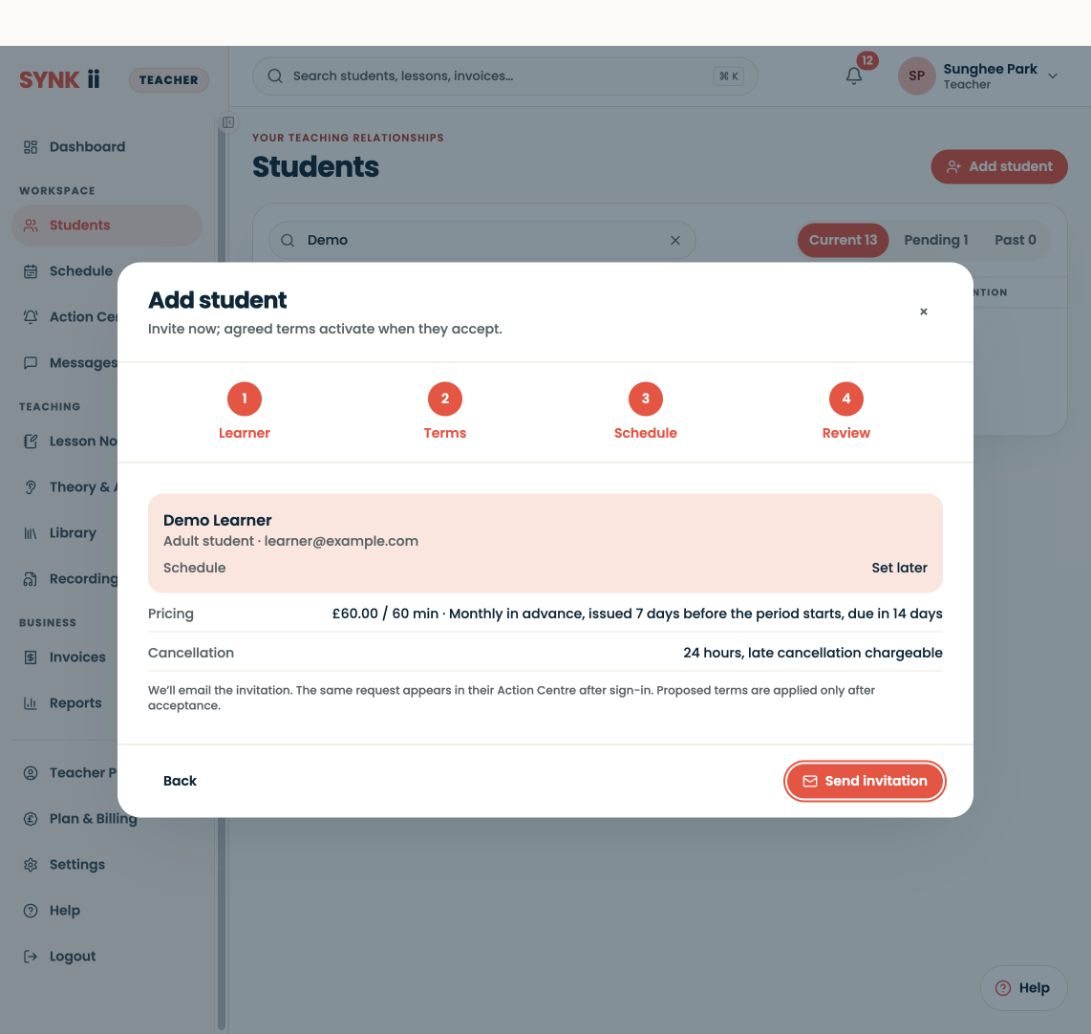
Interfaz real de SYNKii: Comprueba antes de enviar. Revisa el destinatario y el acuerdo. Este ejemplo ficticio termina aquí: no se ha enviado ninguna invitación. La aceptación llega después del envío.
PASO 05

Comprueba antes de enviar

Revisa el destinatario y el acuerdo. Este ejemplo ficticio termina aquí: no se ha enviado ninguna invitación. La aceptación llega después del envío.

Ampliar captura de pantalla

Alumnos adultos y tutores · Capturas reales de la plataforma · septiembre de 2026

Ve a Panel → Añadir alumno o abre Alumnos.

Guía escrita

Ve a Panel → Añadir alumno o abre Alumnos. Elige la opción para un alumno adulto o para un menor, comprueba los datos del destinatario y revisa la propuesta de enseñanza. El tutor completa la activación de un menor. Una invitación pendiente de aceptación aún no es una relación activa; comprueba el estado en Alumnos antes de dar por hecho que el estudiante ya tiene acceso.

Explicación paso a paso

Ejemplo de adulto: formulario de invitación. «Para un alumno adulto, la persona que acepta la relación docente es el propio alumno. Compruebo el nombre y el correo electrónico antes de enviar la invitación».

Ejemplo de menor: datos del tutor. «Para un menor, elijo la opción para tutores. Los datos del alumno y los datos de contacto del adulto son distintos».

Condiciones. «Comprueba el precio propuesto de las clases, la facturación y las condiciones de cancelación».

Horario. «Propón ya la primera clase y una repetición periódica, o deja la programación para más adelante».

Revisión. «Comprueba quién recibirá la invitación antes de enviarla. Nuestro ejemplo ficticio termina aquí. La invitación todavía no concede acceso: el destinatario tiene que aceptarla».
Lee la guía completa para invitar alumnos.

Tú tienes el control

Preferencias de privacidad

Elige qué compartes. Las mediciones opcionales permanecen desactivadas hasta que aceptes. Recordaremos tu elección durante 180 días.
