Залиште SYNKii відкритим в іншій вкладці. Виконайте кроки для свого завдання; необов’язкові дії позначено, щоб ви знали, що можна відкласти.
Виконайте пронумеровані кроки та скористайтеся виділеними елементами керування. На знімках екрана показано справжній інтерфейс SYNKii; приклади дат і налаштувань можуть відрізнятися від ваших.
1
Знайдіть пункт «Рахунки» в меню
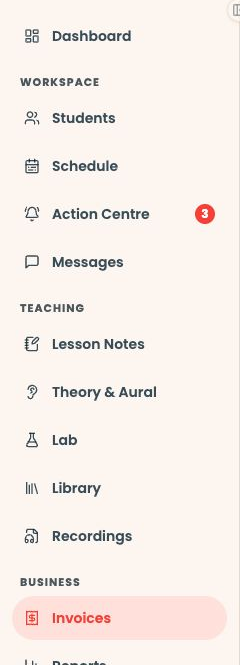
Почніть із головної сторінки викладача. У меню навігації знайдіть заголовок «Бізнес» і натисніть «Рахунки». Якщо меню згорнуто, спершу розгорніть його, щоб побачити назви.
Відкрити знімок екрана в повному розмірі ↗Знімок екрана платформи: справжнє меню головної сторінки: «Рахунки» — у розділі «Бізнес». «Тариф і оплата» — для вашої підписки SYNKii.
Перевірте: Відкриється сторінка «Рахунки».
2
Відкрийте налаштування виставлення рахунків
Виберіть «Налаштування виставлення рахунків» угорі праворуч на сторінці «Рахунки», потім відкрийте «Ціни та строки».
Перевірте: Ви редагуєте налаштування виставлення рахунків за уроки.
3
Укажіть ставку та строки
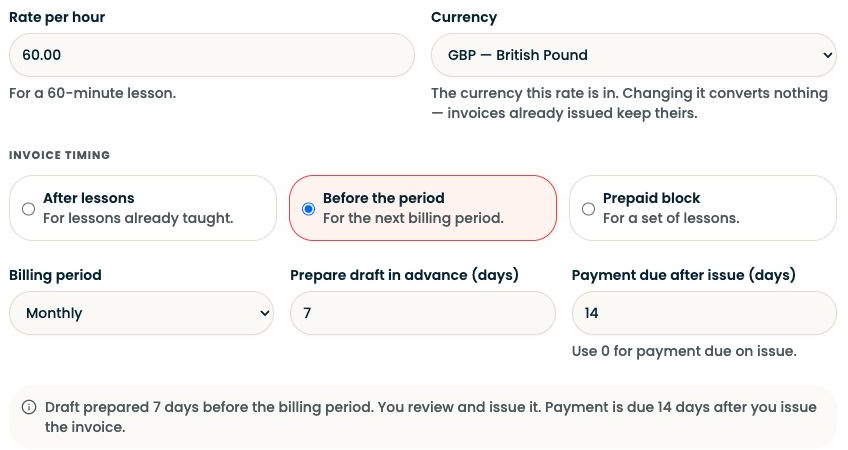
Укажіть «Погодинна ставка» та «Валюта». Виберіть «Після уроків», «До початку періоду» або «Оплачений блок». Встановіть розрахунковий період або розмір блоку, потім час створення чернетки та «Термін оплати після виставлення (дні)». Укажіть 0, якщо оплата потрібна одразу.
Відкрити знімок екрана в повному розмірі ↗Знімок екрана платформи: справжні налаштування ставки й строків. Наведені суми та інтервали — лише приклади, а не обовʼязкові параметри.
Перевірте: Підсумок під полями показує, коли готується чернетка і коли настає термін оплати.
4
Збережіть стандартну ціну
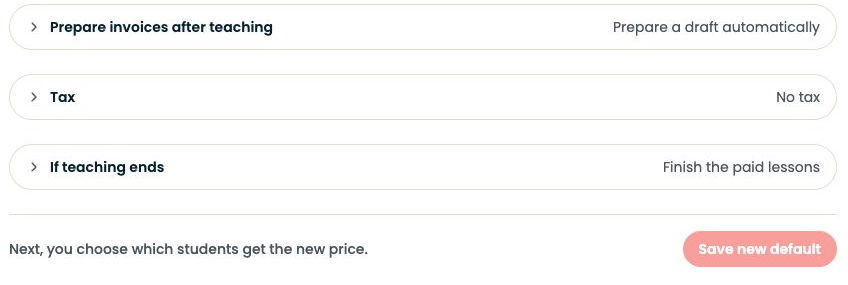
Перегляньте необовʼязкові налаштування підготовки рахунків, податків і завершення. Виберіть «Установити ставку» або «Зберегти нову стандартну ціну» — залежно від того, що показано. Дотримуйтеся підказок, щоб вибрати, яких учнів стосуватиметься ціна; саме лише збереження стандартної ціни не змінює чинних домовленостей.
Відкрити знімок екрана в повному розмірі ↗Знімок екрана платформи: кнопка «Зберегти нову стандартну ціну» розташована внизу розділу «Ціни та строки». Вона стає доступною, коли ви щось змінюєте.
Необов’язково: Змінюйте налаштування податків, підготовки рахунків або завершення лише тоді, коли вони стосуються ваших умов викладання.
Перевірте: Перш ніж очікувати нову ставку в рахунках, перевірте, яких учнів це стосується і чи мають вони прийняти зміну.
5
Відкрийте «Платіжні дані»
Виберіть «Платіжні дані» поруч із «Ціни та строки». Додайте банківські реквізити, інструкції з оплати або те й інше. Для банківських платежів перевірте власника рахунку, код сортування та номер рахунку; за потреби відкрийте «Валюта та інші банківські реквізити».
Необов’язково: Банківські реквізити необовʼязкові, якщо сімʼї користуються іншим способом оплати. Натомість надайте зрозумілі інструкції з оплати.
Перевірте: Укажіть реквізити банківського рахунку чи спосіб оплати, яким мають платити сімʼї.
6
Збережіть зрозумілі інструкції з оплати
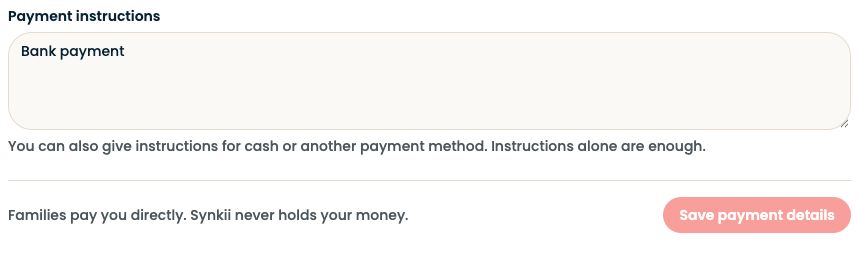
У полі «Інструкції з оплати» поясніть, як сплатити і яке призначення платежу вказати, — наприклад: «Банківський переказ; у призначенні платежу вкажіть номер рахунку». Виберіть «Зберегти платіжні дані», потім перевірте чернетку рахунку.
Відкрити знімок екрана в повному розмірі ↗Знімок екрана платформи: справжнє поле «Інструкції з оплати» й кнопка «Зберегти платіжні дані». Банківські реквізити не показано.
Перевірте: Сімʼї платять вам напряму. Збереження інструкцій не стягує оплату й не позначає рахунок як оплачений.
Не можете знайти такий самий екран? Переконайтеся, що ввійшли в потрібний обліковий запис і вибрали потрібного учня або урок. На маленькому екрані відкрийте меню навігації, щоб побачити назви сторінок. Перш ніж продовжити, прочитайте повідомлення про доступ або доступність.
Коли виставляти рахунок?
Налаштування
Для чого підходить
Після уроків
Оплата за вже проведені уроки.
Перед початком періоду
Оплата наперед за період, наприклад за місяць.
Передплачений пакет
Фіксована кількість уроків.
Підготовка чернетки не надсилає рахунок. Відлік строку оплати після виставлення рахунку починається з дати його виставлення.
Для регулярних уроків у налаштуваннях перевірте автоматичну підготовку чернеток і час виставлення рахунку. Потім перегляньте підготовлену чернетку в розділі Рахунки й виставте її, коли будете готові; щоразу створювати новий рахунок не потрібно.
Інша ціна для одного учня
Виберіть Ціна для цього учня у запрошенні або навчальній домовленості з ним. Так стандартні умови студії не зміняться. Вартість уроків окрема від вашої підписки SYNKii.
Для кого діятиме нова стандартна ціна?
Збереження стандартної ціни не застосовує її до всіх автоматично. Перевірте список учнів і для кожного потрібного виберіть Застосувати, Спершу запитати або Не змінювати. Варіант «Застосувати» встановлює ціну від вибраної дати початку; «Спершу запитати» надсилає пропозицію на прийняття. «Не змінювати» зберігає поточні умови для цього учня.
Під час збереження першої стандартної ціни наявні учні без установленої ціни спершу не вибрані. Ви можете зберегти стандартну ціну й вирішити щодо учнів пізніше. Якщо змінюєте її, ще раз перевірте список — не змініть випадково умови учнів з індивідуальною ціною.
Для учня з налаштуванням Без рахунків у Synkii виберіть Установити ціну для рахунків у Synkii в його навчальній домовленості та перевірте дату початку й параметри попередніх уроків. Якщо запит ціни вже надіслано, перш ніж установлювати іншу ціну, владнайте його або відкличте пропозицію.
Зберігайте інформацію там, де вона матиме сенс, коли ви до неї повернетеся. Постійний контекст учня й спостереження з одного уроку потрібні для різних цілей.
Перейдіть до виставлення рахунків через «Головна → Адміністрування студії» або відкрийте розділ «Рахунки».
Керування студією3 слайди ↗
Трохи вибору. Зручніший досвід.
Ви самі вирішуєте, як захистити приватність.
Ми використовуємо необхідне сховище даних для роботи Synkii. З вашого дозволу ми також користуємося PostHog, щоб розуміти, як використовуються сторінки, і вимірювати, які кампанії приводять до реєстрацій. Запису сеансів немає.