Залиште SYNKii відкритим в іншій вкладці. Виконайте кроки для свого завдання; необов’язкові дії позначено, щоб ви знали, що можна відкласти.
Виконайте пронумеровані кроки та скористайтеся виділеними елементами керування. На знімках екрана показано справжній інтерфейс SYNKii; приклади дат і налаштувань можуть відрізнятися від ваших.
1
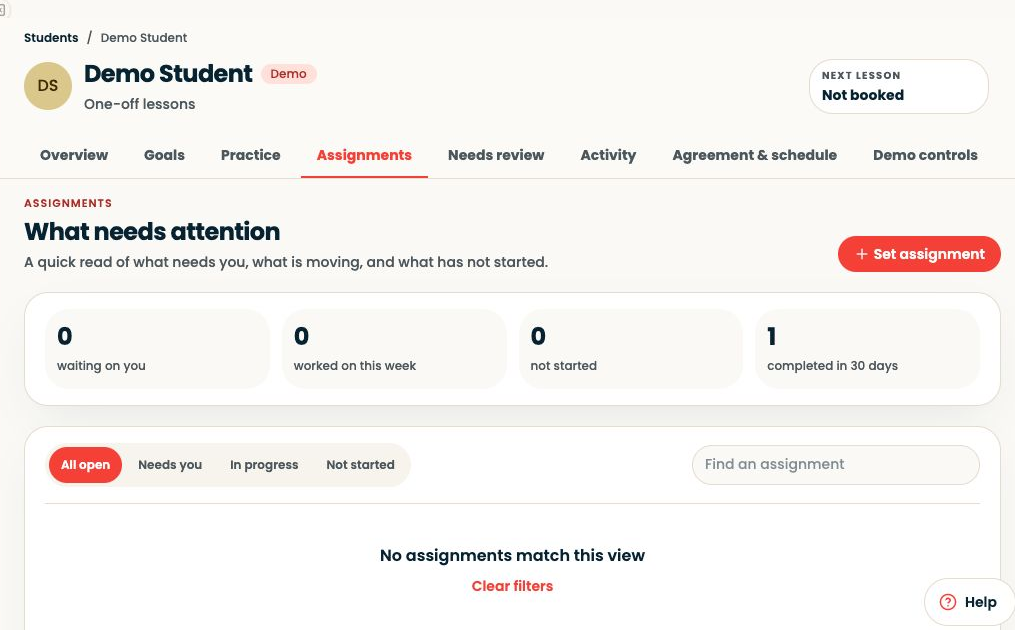
Знайдіть пункт «Учні» в меню
Почніть із головної сторінки викладача. У меню навігації знайдіть заголовок «Робочий простір» і натисніть «Учні». Якщо меню згорнуто, спершу розгорніть його, щоб побачити назви.
Перевірте: Форма завдання відкривається для потрібного учня.
4
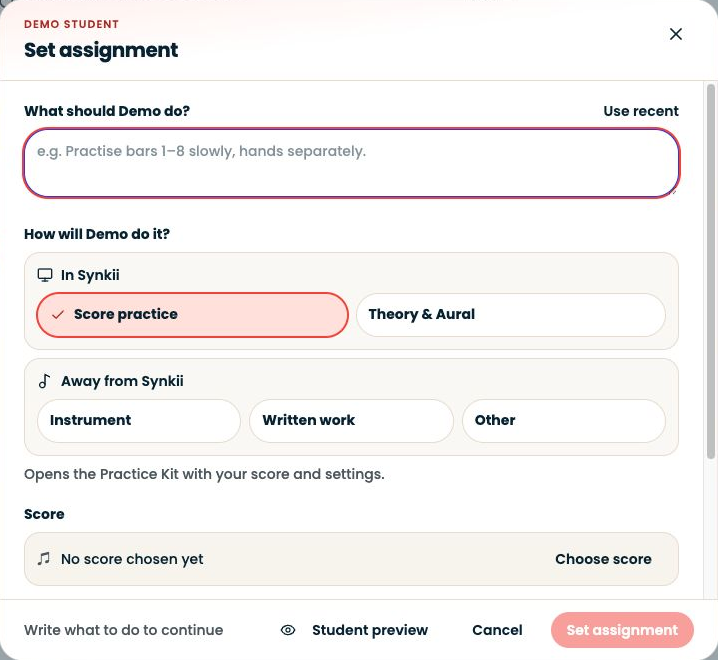
Опишіть одне чітке завдання
У полі «Що має зробити ваш учень?» опишіть уривок або вправу і скільки займатися. Виберіть, як учень виконуватиме завдання. Для «Заняття за партитурою» виберіть партитуру; для «Теорія та сольфеджіо» — вправу. Перевірте налаштування цілі й терміну.
Необов’язково: Додавайте матеріал, лише якщо він потрібен для завдання. Для звичайного завдання достатньо письмових інструкцій; у цифровій вправі треба перевірити її налаштування.
Перевірте: Завдання підказує учневі, з чого почати.
5
Спробуйте, а потім призначте
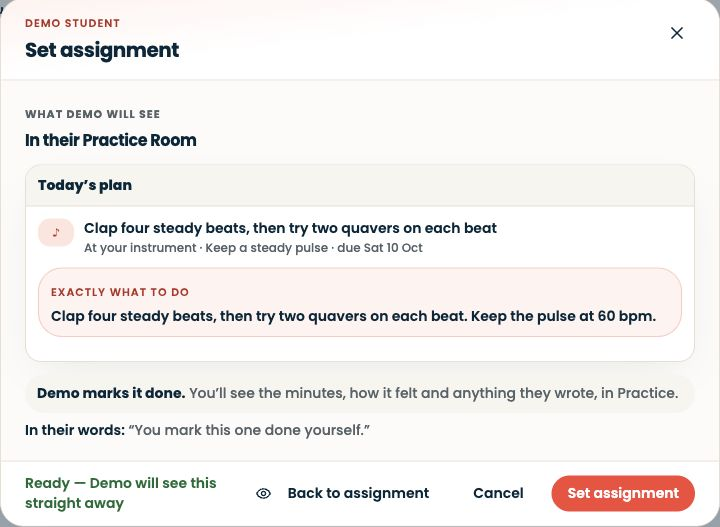
Скористайтеся функцією «Попередній перегляд для учня», щоб перевірити, що побачить учень. Спробуйте перший уривок або запитання разом, а потім виберіть «Призначити завдання». Перевірте, чи зʼявилося завдання в списку завдань учня.
Відкрити знімок екрана в повному розмірі ↗Знімок екрана платформи: «Попередній перегляд для учня» показує, як це прикладове завдання виглядатиме в розділі «Кімната для занять» учня.
Перевірте: Учень має призначене завдання. Збережена чернетка чи шаблон — це не призначена робота.
Не можете знайти такий самий екран? Переконайтеся, що ввійшли в потрібний обліковий запис і вибрали потрібного учня або урок. На маленькому екрані відкрийте меню навігації, щоб побачити назви сторінок. Перш ніж продовжити, прочитайте повідомлення про доступ або доступність.
Завдання вручну чи цифрова вправа?
Для роботи над уривком твору використовуйте завдання вручну. Цифрову вправу вибирайте, якщо доступна вправа з розділу «Теорія та сольфеджіо» відповідає вашій меті. Перш ніж повторно використовувати шаблон, перегляньте його складність.
Збережіть на потім
Якщо доступний варіант Зберегти як чернетку, можна зупинитися на цьому й повернутися пізніше. Чернетки й збережені шаблони не є призначеними завданнями.
Коли учень спробує завдання, скористайтеся посібником «Як переглядати поступ учня», щоб вирішити, що практикувати далі.
Ми використовуємо необхідне сховище даних для роботи Synkii. З вашого дозволу ми також користуємося PostHog, щоб розуміти, як використовуються сторінки, і вимірювати, які кампанії приводять до реєстрацій. Запису сеансів немає.