Залиште SYNKii відкритим в іншій вкладці. Виконайте кроки для свого завдання; необов’язкові дії позначено, щоб ви знали, що можна відкласти.
Виконайте пронумеровані кроки та скористайтеся виділеними елементами керування. На знімках екрана показано справжній інтерфейс SYNKii; приклади дат і налаштувань можуть відрізнятися від ваших.
1
Знайдіть пункт «Учні» в меню
Почніть із головної сторінки викладача. У меню навігації знайдіть заголовок «Робочий простір» і натисніть «Учні». Якщо меню згорнуто, спершу розгорніть його, щоб побачити назви.
Перевірте: Видно вправи та звіт вибраного заняття.
4
Проаналізуйте результат
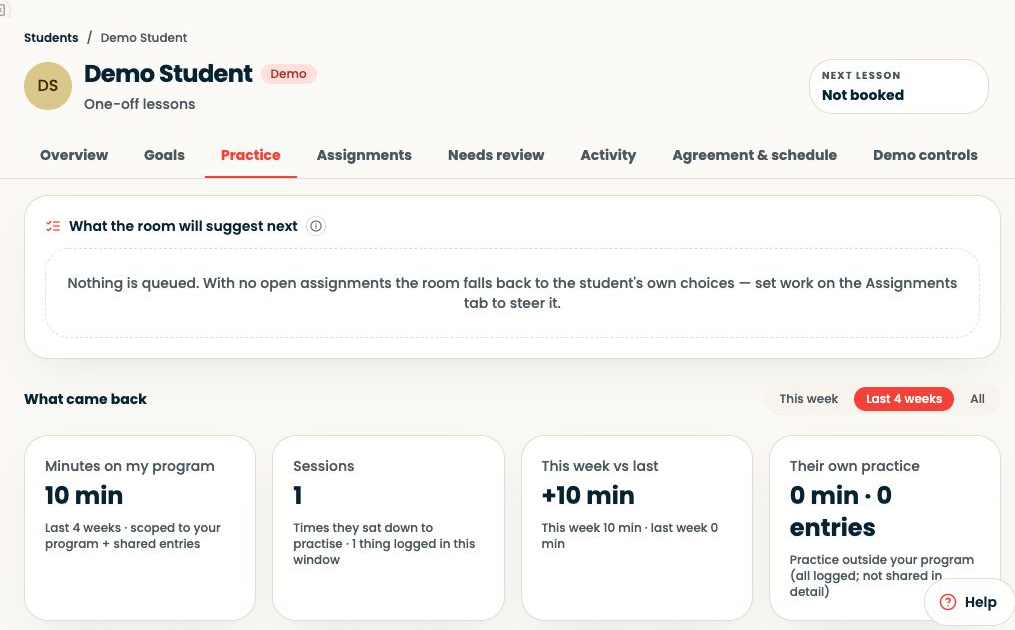
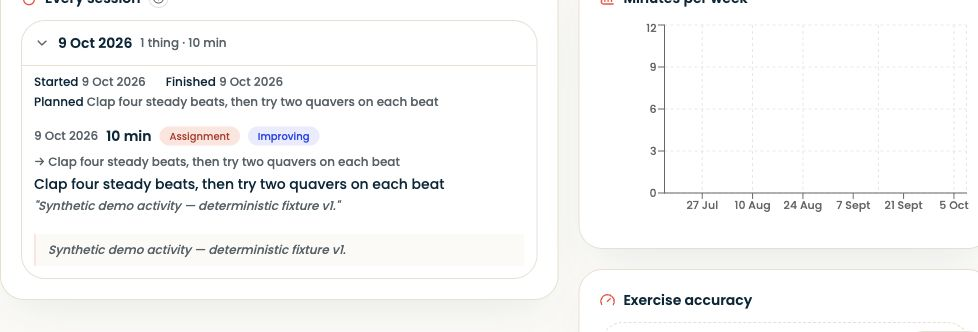
Перегляньте, які вправи учень пробував виконати, і доступні результати. Для цифрових вправ може показуватися точність. Читайте рефлексію разом із результатом; не кожна вправа має оцінку точності.
Перевірте: Ви можете визначити конкретне завдання, до якого варто повернутися.
5
Підготуйте наступне завдання
Необов’язково — лише якщо потрібні зміни
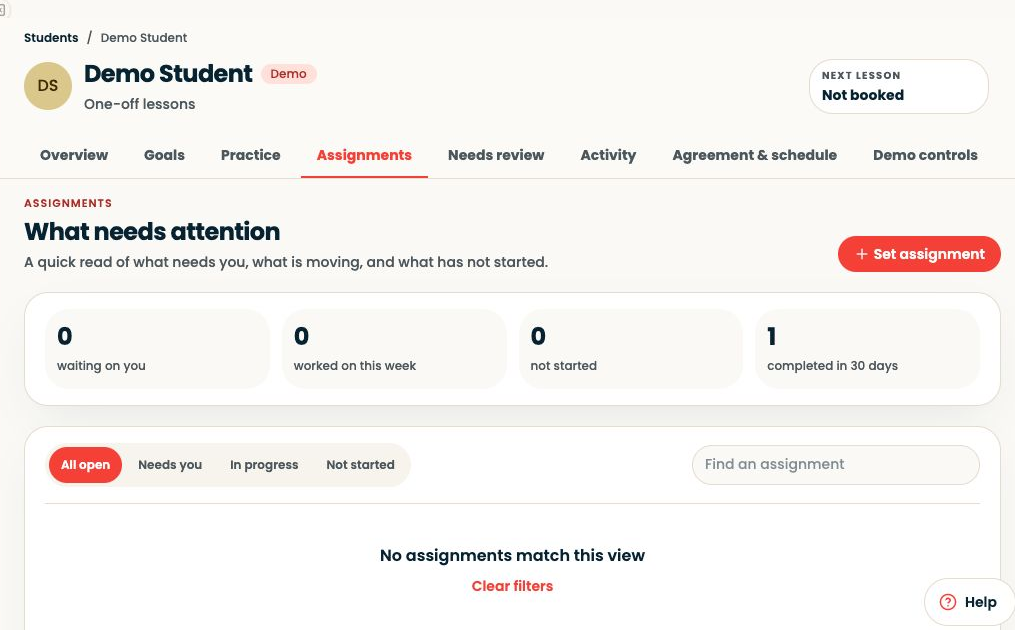
Якщо докази вказують на потребу змін, відкрийте «Завдання» й скоригуйте наступне завдання. Перегляньте його перед призначенням. Можна залишити поточне завдання, якщо воно досі підходить учневі.
Відкрити знімок екрана в повному розмірі ↗Знімок екрана платформи: якщо учневі потрібне нове завдання, поверніться до розділу «Завдання» й виберіть «Призначити завдання».
Перевірте: Наступне завдання враховує те, що ви дізналися із заняття.
Не можете знайти такий самий екран? Переконайтеся, що ввійшли в потрібний обліковий запис і вибрали потрібного учня або урок. На маленькому екрані відкрийте меню навігації, щоб побачити назви сторінок. Перш ніж продовжити, прочитайте повідомлення про доступ або доступність.
Розглядайте результати в контексті
Виконання завдань і витрачений час не показують усієї картини. Порівняйте спроби із завданням, яке ви дали, прочитайте роздуми учня й послухайте його на наступному уроці. Для ручних та інструментальних завдань оцінка точності може бути недоступна.
Якщо практику не показано
Перевірте учня, дату й статус завдання. Робота ще може бути чернеткою або учень міг практикуватися поза SYNKii. Переглядайте дані зі свого облікового запису викладача — входити як учень не потрібно.
Ми використовуємо необхідне сховище даних для роботи Synkii. З вашого дозволу ми також користуємося PostHog, щоб розуміти, як використовуються сторінки, і вимірювати, які кампанії приводять до реєстрацій. Запису сеансів немає.