Deja SYNKii abierto en otra pestaña. Sigue los pasos de tu tarea; las acciones opcionales están marcadas para que sepas cuáles pueden esperar.
Sigue los pasos numerados y los controles resaltados. Las capturas muestran la interfaz real de SYNKii; las fechas y los ajustes de ejemplo pueden ser distintos a los tuyos.
1
Busca Alumnos en el menú
Empieza en tu panel de profesor. Busca el apartado Espacio de trabajo en el menú de navegación y haz clic en Alumnos. Si el menú está plegado, ábrelo primero para ver los nombres.
Abrir captura a tamaño completo ↗Captura de la plataforma: Alumnos aparece resaltado en Espacio de trabajo en la página de Inicio del profesor.
Comprobar: Se abre la página Alumnos.
2
Abre el alumno correcto
Haz clic en el nombre del alumno. Comprueba su nombre en la parte superior de la página antes de continuar.
Abrir captura a tamaño completo ↗Captura de la plataforma: después de abrir un alumno, comprueba el nombre de arriba. En este ejemplo es Alumno de demostración; debajo están las pestañas de su ficha.
Comprobar: Estás viendo la ficha de ese alumno.
3
Abre Tareas
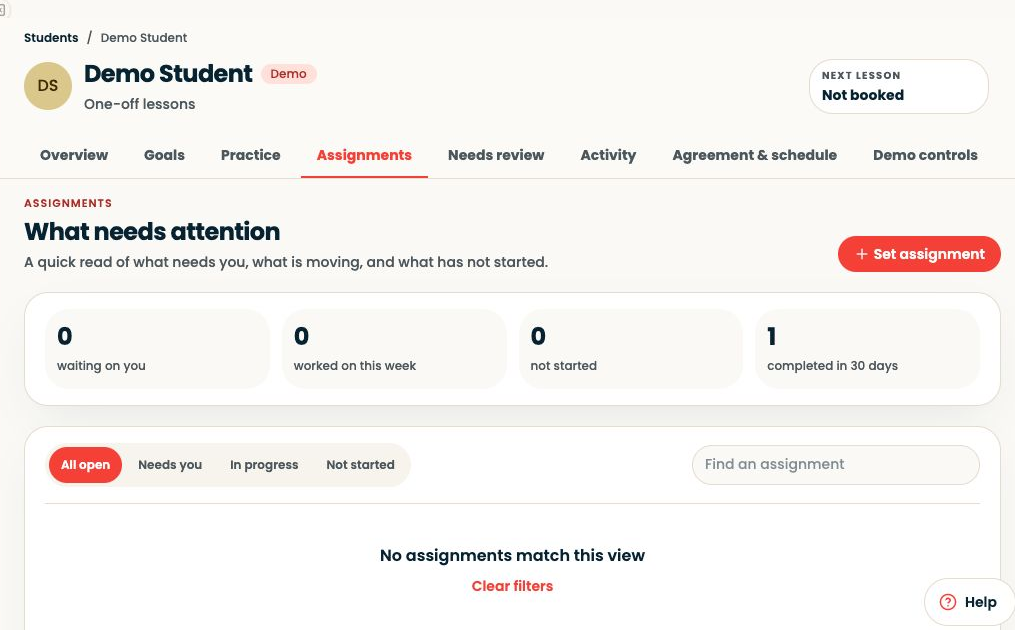
En la ficha del alumno, haz clic en Tareas. Selecciona Configurar tarea para abrir el formulario.
Abrir captura a tamaño completo ↗Captura de la plataforma: la pestaña Tareas del alumno de demostración; Configurar tarea está arriba a la derecha.
Comprobar: El formulario de tarea se abre para el alumno previsto.
4
Describe una tarea clara
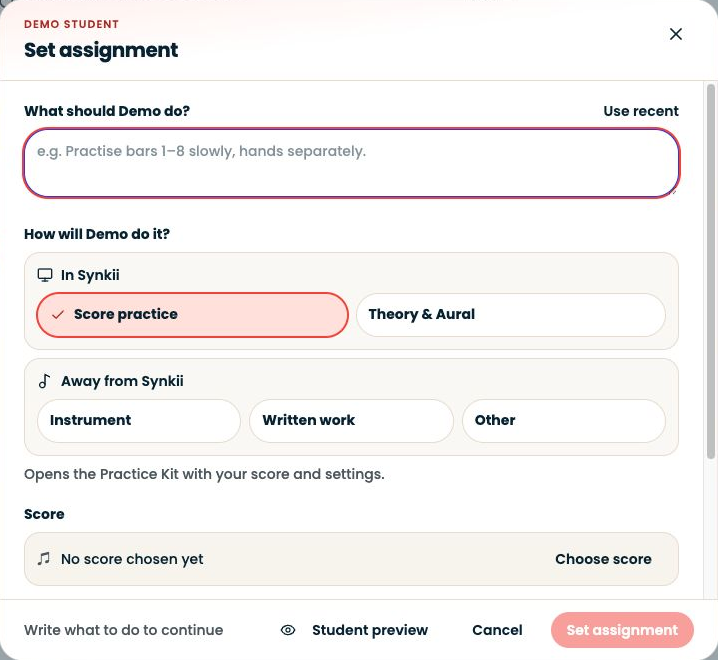
En «¿Qué debería hacer tu alumno?», escribe el pasaje o el ejercicio y cuánto debe estudiar. Elige cómo lo hará. Para Práctica con partitura, elige la partitura; para Teoría y audición, selecciona el ejercicio. Comprueba los ajustes de objetivo y vencimiento.
Abrir captura a tamaño completo ↗Captura de la plataforma: el formulario real de tarea; escribe la instrucción y elige cómo hará el trabajo el alumno.
Opcional: Adjunta un recurso solo si la tarea lo necesita. Una tarea manual puede incluir instrucciones escritas; si es un ejercicio digital, comprueba también sus ajustes.
Comprobar: La tarea indica al alumno por dónde empezar.
5
Prueba y luego asigna
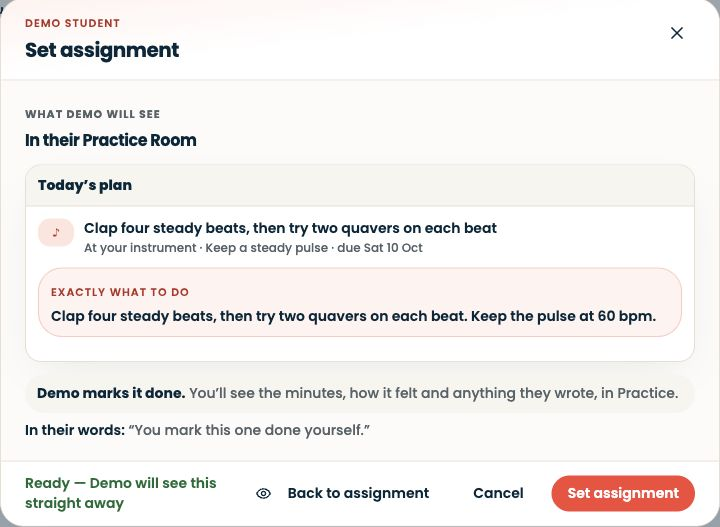
Usa Vista previa del alumno para comprobar lo que verá. Probad juntos el primer pasaje o la primera pregunta y elige Configurar tarea. Comprueba que la tarea aparece en su lista de tareas.
Abrir captura a tamaño completo ↗Captura de la plataforma: la vista previa del alumno muestra cómo aparecerá esta tarea de ejemplo en su Sala de estudio.
Comprobar: El alumno tiene una tarea asignada. Un borrador o una plantilla guardados no son trabajo asignado.
¿No encuentras la misma pantalla? Comprueba que estás en la cuenta correcta y que has seleccionado al alumno o la clase adecuados. En una pantalla pequeña, abre el menú de navegación para ver los nombres de las páginas. Lee cualquier aviso de acceso o disponibilidad antes de continuar.
¿Tarea manual o ejercicio digital?
Usa una tarea manual para trabajos como un pasaje de una pieza. Usa un ejercicio digital cuando la actividad disponible en Theory & Aural encaje con tu objetivo. Si reutilizas plantillas, previsualízalas para comprobar su dificultad.
Guardar para más adelante
Si aparece Guardar como borrador, puedes dejarlo ahí y volver más tarde. Los borradores y las plantillas guardadas no son tareas asignadas.
Utilizamos almacenamiento esencial para que Synkii funcione. Si nos das permiso, también utilizamos PostHog para entender el uso de las páginas y medir qué campañas generan altas. No grabamos sesiones.