Slide walkthrough · 2 min de lectura

Sube un recurso y compártelo con el alumno adecuado

Las capturas de pantalla, los vídeos y las fichas descargables están actualmente en inglés.

Explora Tutoriales
Explora paso a paso2 diapositivas · A tu ritmo
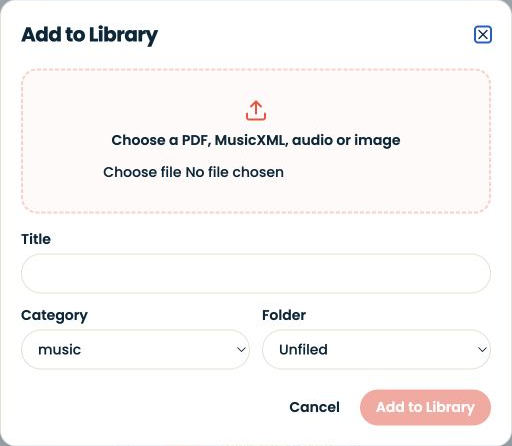
Interfaz real de SYNKii: Dale al material un sitio claro. Abre Biblioteca y luego Añadir material. Elige un archivo PDF, MusicXML, de audio o de imagen permitido. Dale un título, una categoría y una carpeta reconocibles. Esta captura muestra el formulario de subida vacío.
PASO 01

Dale al material un sitio claro

Abre Biblioteca y luego Añadir material. Elige un archivo PDF, MusicXML, de audio o de imagen permitido. Dale un título, una categoría y una carpeta reconocibles. Esta captura muestra el formulario de subida vacío.

Ampliar captura de pantalla
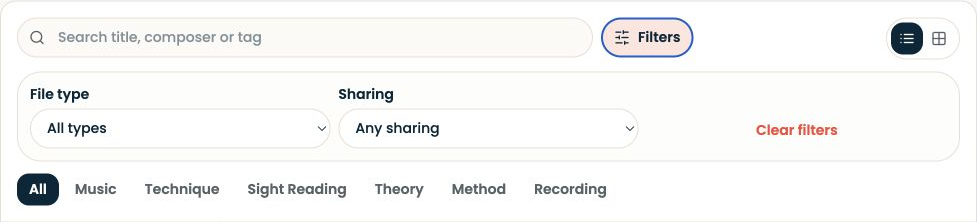
Interfaz real de SYNKii: Vuelve a encontrar el archivo correcto. Busca por título, compositor o etiqueta. Abre Filtros para acotar por tipo de archivo y uso compartido, o elige una categoría. Subir, compartir y comprobar el acceso de un alumno son acciones distintas.
PASO 02

Vuelve a encontrar el archivo correcto

Busca por título, compositor o etiqueta. Abre Filtros para acotar por tipo de archivo y uso compartido, o elige una categoría. Subir, compartir y comprobar el acceso de un alumno son acciones distintas.

Ampliar captura de pantalla

Controles de subida y búsqueda de la Biblioteca · Capturas reales de la plataforma · septiembre de 2026

Abre Biblioteca → Añadir material para subir un PDF, MusicXML, audio o imagen.

Guía escrita

Abre Biblioteca → Añadir material para subir un PDF, MusicXML, audio o imagen. Comprueba el elemento que has subido y usa sus controles para compartirlo con el alumno correspondiente. Usa Teoría y oído para las plantillas de ejercicios guardadas: son distintas de los archivos que subes a la Biblioteca. Menciona el archivo por su nombre al asignar una tarea.

Explicación paso a paso

Añade el material. Comprueba el archivo y el título antes de añadirlo. Un título claro facilita relacionar el recurso con las instrucciones de una nota de clase.

Vuelve a encontrarlo. Busca por título, compositor o etiqueta. Abre Filtros para limitar los resultados por tipo de archivo o acceso compartido; usa las pestañas de categorías si ya sabes qué tipo de material necesitas.

Comprueba el contenido. Abre el elemento que has subido antes de compartirlo. Si es una partitura, revisa la clave, el orden de las páginas y el pasaje. Si es un audio, escúchalo para comprobar que contiene la demostración que buscas.

Compártelo con el alumno adecuado

Usa los controles del elemento para compartirlo dentro de la relación docente correcta. Subir y compartir son acciones distintas. Comprueba que el alumno puede abrir el recurso; no des por hecho que añadirlo a tu biblioteca da acceso a todos tus alumnos.

Vincula el archivo a una tarea concreta: «Abre el estudio en do mayor y trabaja los compases 1–2». El alumno debe saber por dónde empezar y en qué debe fijarse al escuchar.
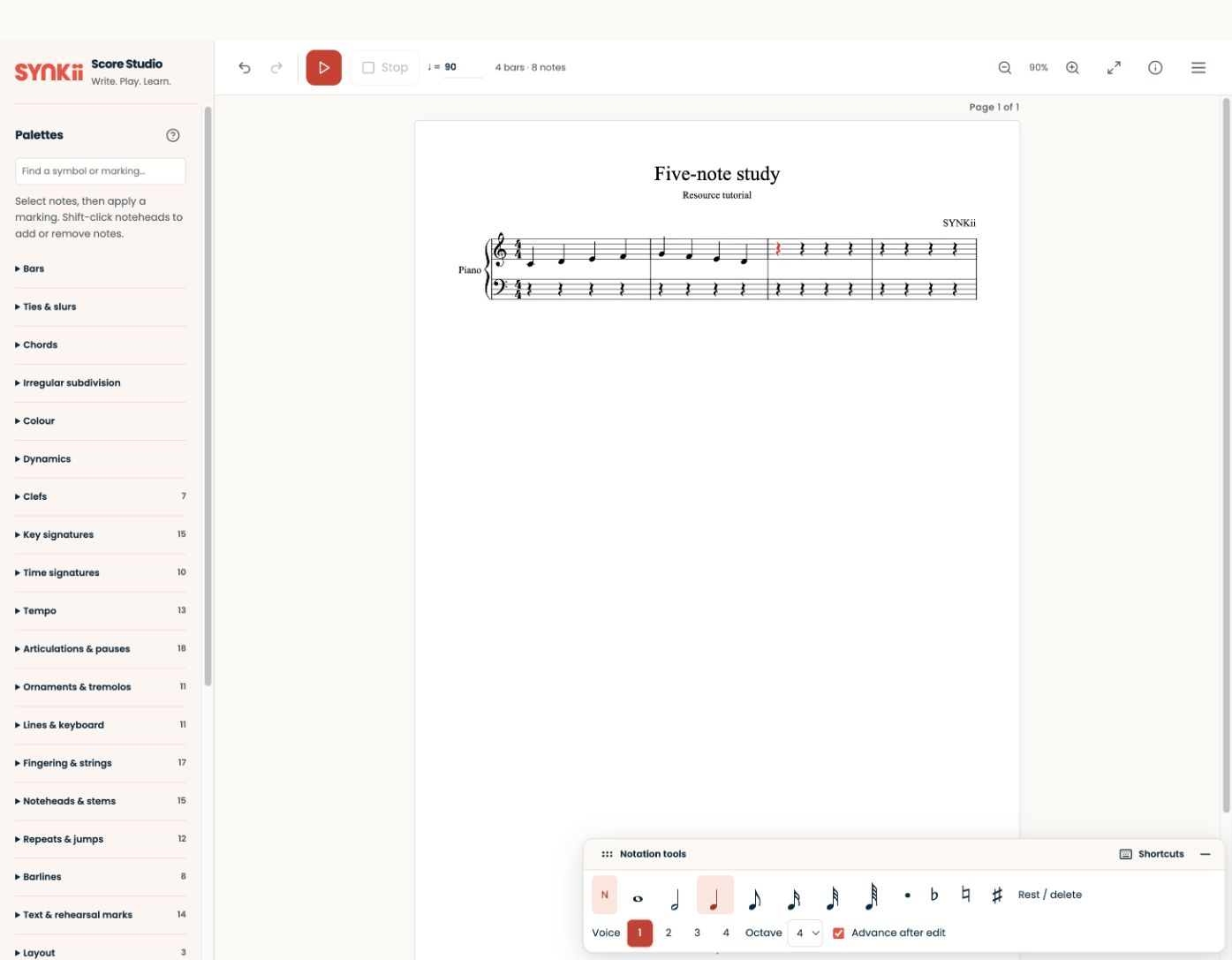
Lee la guía de la biblioteca.

Tú tienes el control

Preferencias de privacidad

Elige qué compartes. Las mediciones opcionales permanecen desactivadas hasta que aceptes. Recordaremos tu elección durante 180 días.