Deja SYNKii abierto en otra pestaña. Sigue los pasos de tu tarea; las acciones opcionales están marcadas para que sepas cuáles pueden esperar.
Sigue los pasos numerados y los controles resaltados. Las capturas muestran la interfaz real de SYNKii; las fechas y los ajustes de ejemplo pueden ser distintos a los tuyos.
1
Busca Biblioteca en el menú
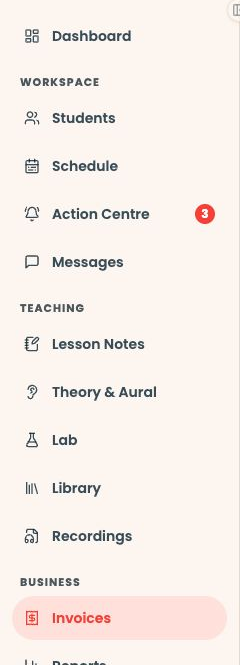
Empieza en tu panel de profesor. Busca el apartado Docencia en el menú de navegación y haz clic en Biblioteca. Si el menú está plegado, ábrelo primero para ver los nombres.
Abrir captura a tamaño completo ↗Captura de la plataforma: busca Biblioteca en Docencia, en el menú del panel. El contorno amarillo marca el destino; esta captura se hizo desde Facturas.
Comprobar: Se abre la página Biblioteca.
2
Añade un archivo
Opcional — Solo para un archivo nuevo
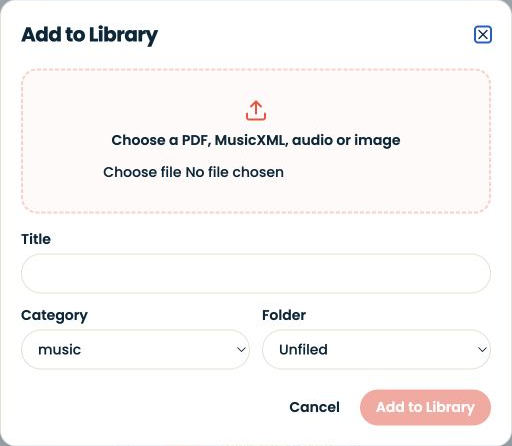
Si el archivo ya está en tu Biblioteca, pasa al siguiente paso. Si no, elige Añadir material, selecciona un archivo que puedas compartir, ponle un título claro y espera a que termine de subirse.
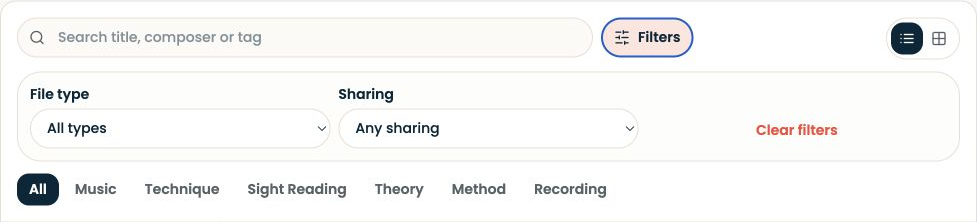
Usa el buscador de la Biblioteca para encontrar el título que le diste al archivo. Haz clic en el resultado correspondiente y comprueba que se abre el material correcto.
Comprobar: Puedes abrir el archivo que quieres usar.
4
Da acceso al alumno
Opcional — Cuándo necesitan acceso los alumnos
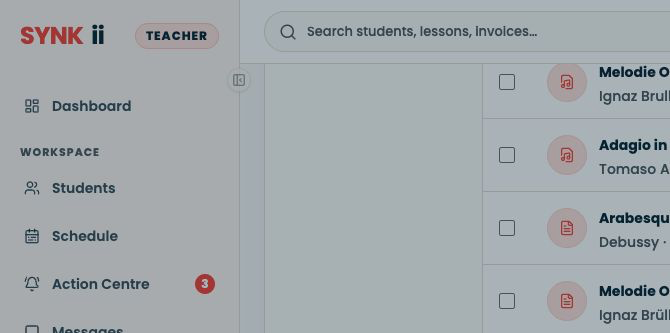
Abre Gestionar el uso compartido del material. Busca al alumno correspondiente y elige Compartir junto a su nombre. Después, comprueba su estado de acceso. Subir un archivo no basta para compartirlo.
Abrir captura a tamaño completo ↗Captura de la plataforma: gestión de permisos de uso compartido filtrada por Alumno de demostración. Compartir aparece junto al nombre del alumno. En esta captura no se ha modificado ningún permiso.
Comprobar: La información de uso compartido incluye al alumno correcto.
¿No encuentras la misma pantalla? Comprueba que estás en la cuenta correcta y que has seleccionado al alumno o la clase adecuados. En una pantalla pequeña, abre el menú de navegación para ver los nombres de las páginas. Lee cualquier aviso de acceso o disponibilidad antes de continuar.
Si un alumno no puede abrir un archivo
Antes de subir otra copia, comprueba en Gestionar uso compartido quién lo ha recibido y qué cuenta está usando el alumno.
Usar el material en una clase
Abre Biblioteca dentro del aula programada. Para dejar práctica para casa, adjunta el material a una tarea e indica la página o los compases que debe trabajar.
Usa solo archivos que tengas permiso para compartir. Al sustituir un recurso, comprueba a qué versión puede acceder el alumno; evita compartir las anotaciones privadas de otro alumno.
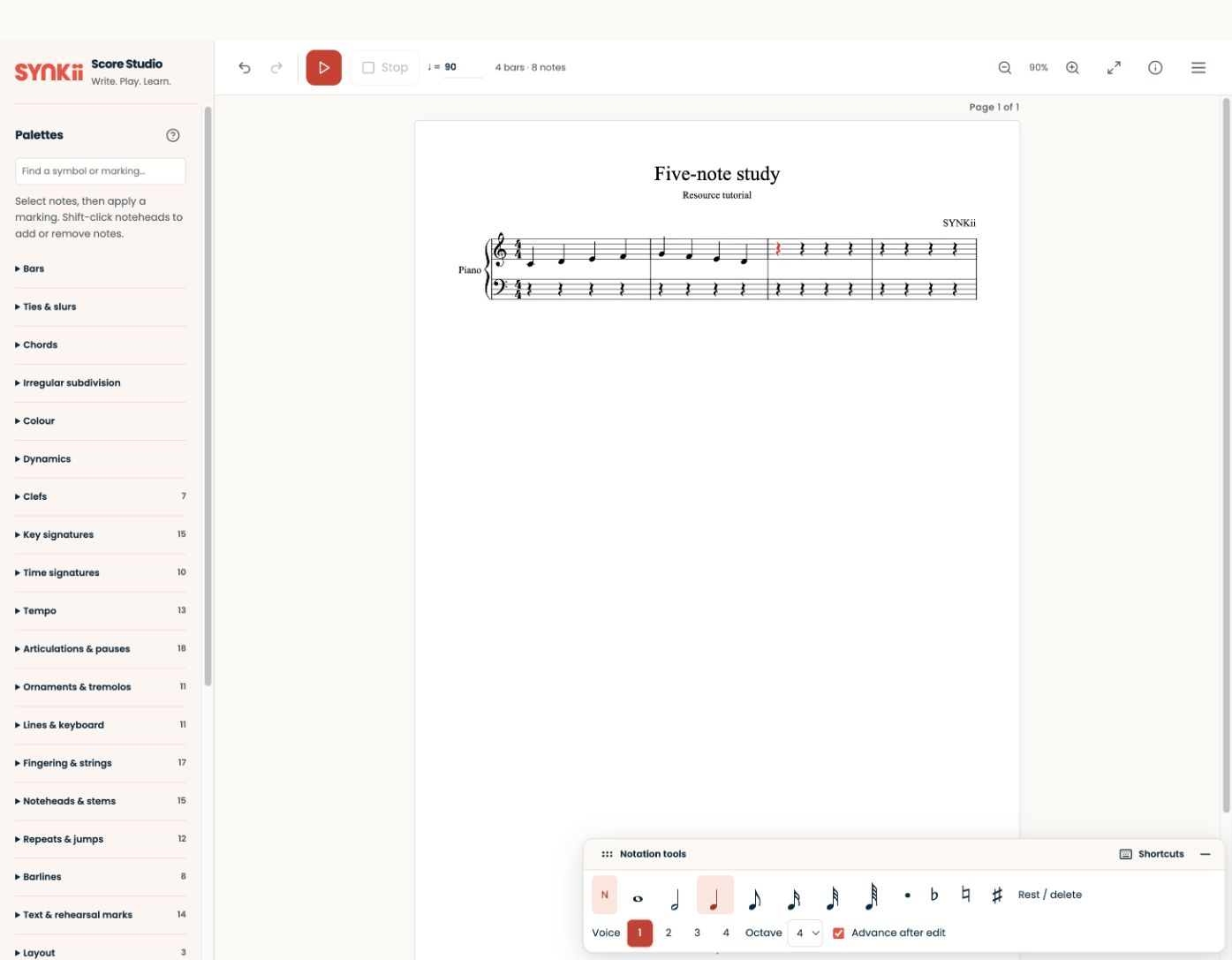
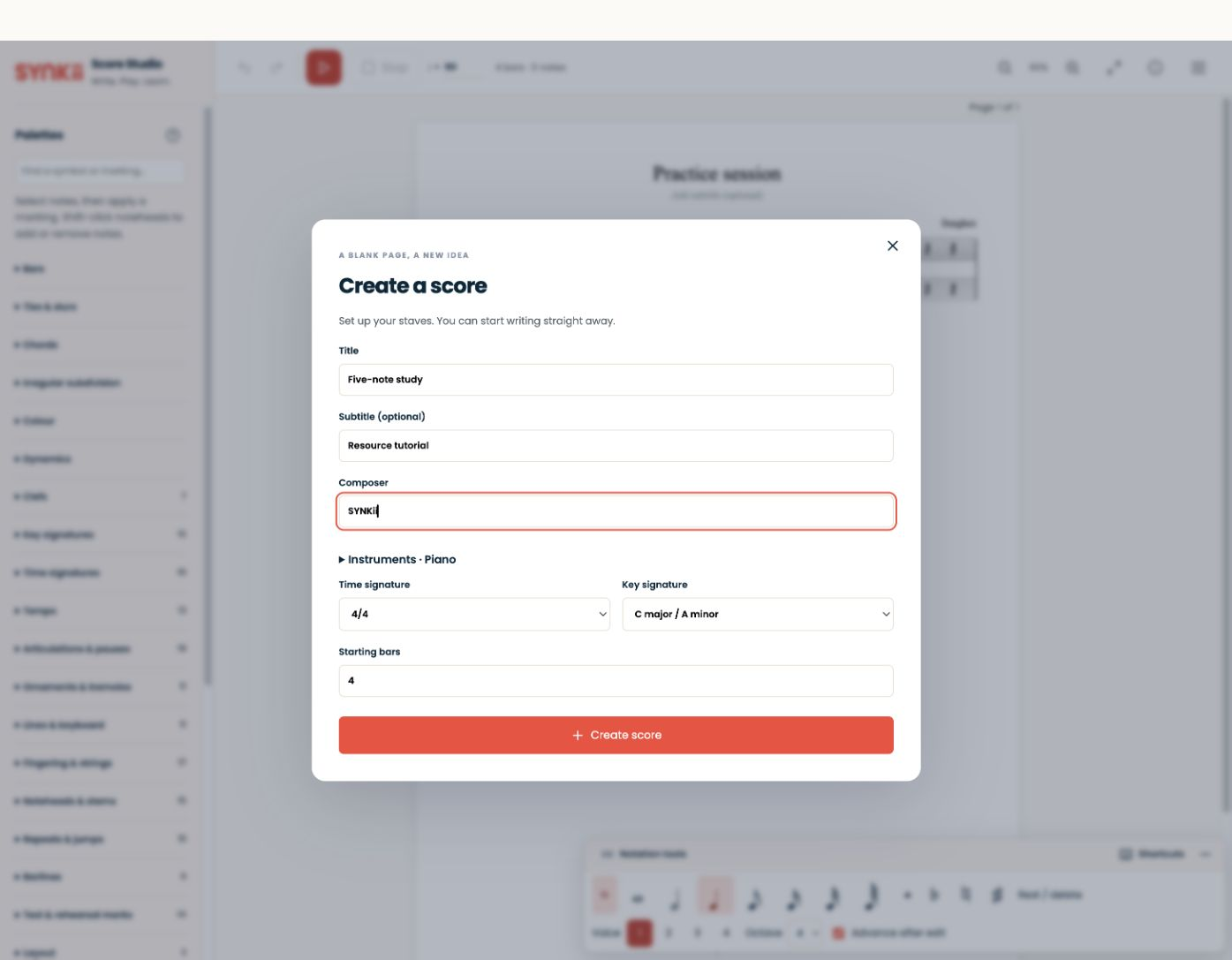
Crea, reproduce y exporta una partitura breve en Score Studio, ya disponible en Pro y Studio.
Tecnología y herramientas4 diapositivas ↗
Un poco de elección. Una experiencia más clara.
Tu privacidad, tu elección.
Utilizamos almacenamiento esencial para que Synkii funcione. Si nos das permiso, también utilizamos PostHog para entender el uso de las páginas y medir qué campañas generan altas. No grabamos sesiones.