Slide walkthrough · 읽는 데 2분

자료 업로드하고 알맞은 학생과 공유하기

화면 캡처는 한국어로 제공해요. 동영상과 다운로드용 학습지는 영어로 제공돼요.

사용 안내 둘러보기
단계별로 둘러보기슬라이드 2장 · 원하는 속도로 진행하세요
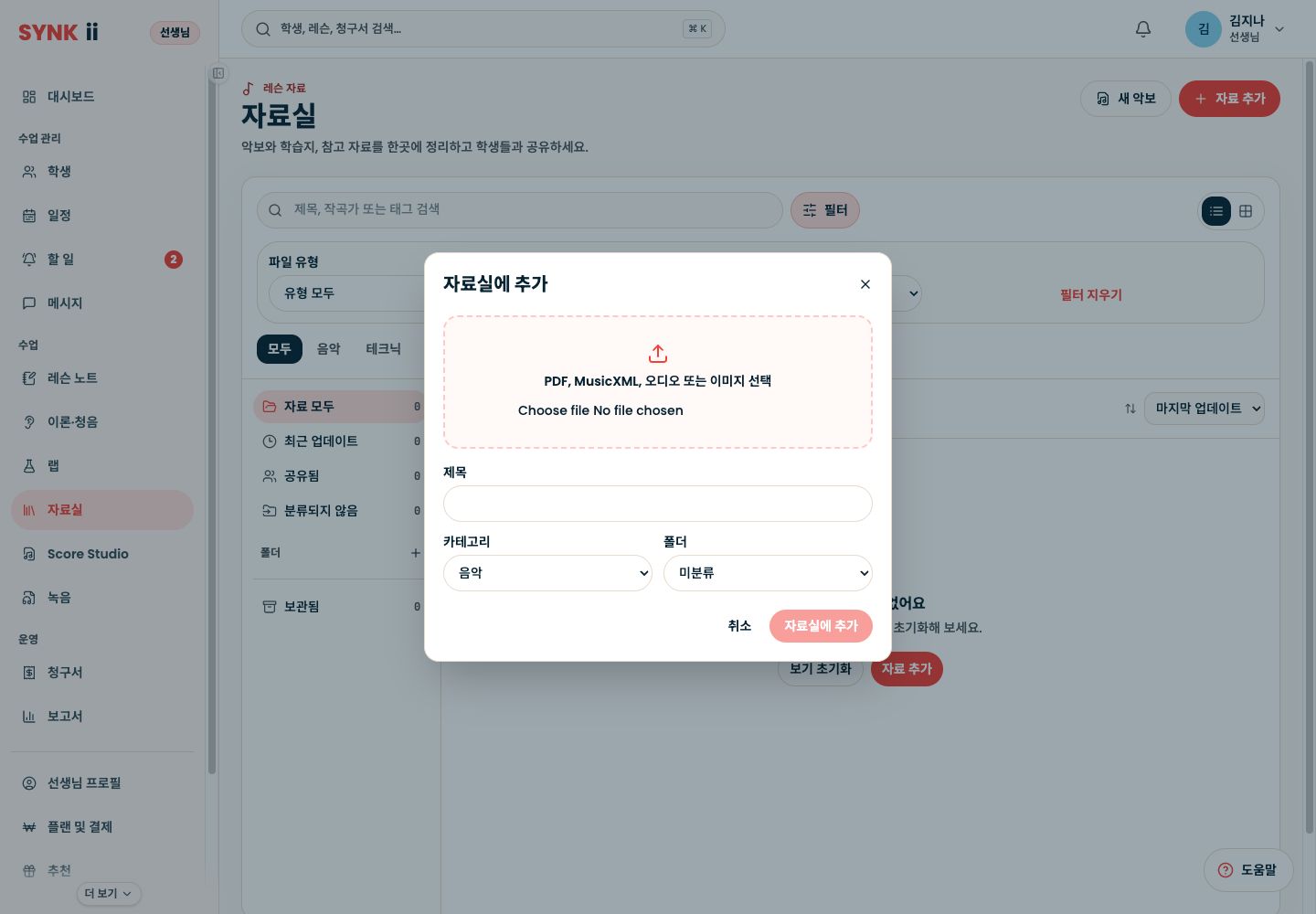
실제 싱키 화면: 자료를 찾기 쉽게 정리하세요. ‘자료실’에서 ‘자료 추가’를 선택하세요. 공유할 권한이 있는 PDF, MusicXML, 오디오, 이미지 파일을 고르세요. 알아보기 쉬운 제목과 분류, 폴더를 정하세요. 이 화면은 입력 전 업로드 양식이에요.
단계 01

자료를 찾기 쉽게 정리하세요

‘자료실’에서 ‘자료 추가’를 선택하세요. 공유할 권한이 있는 PDF, MusicXML, 오디오, 이미지 파일을 고르세요. 알아보기 쉬운 제목과 분류, 폴더를 정하세요. 이 화면은 입력 전 업로드 양식이에요.

스크린샷 확대
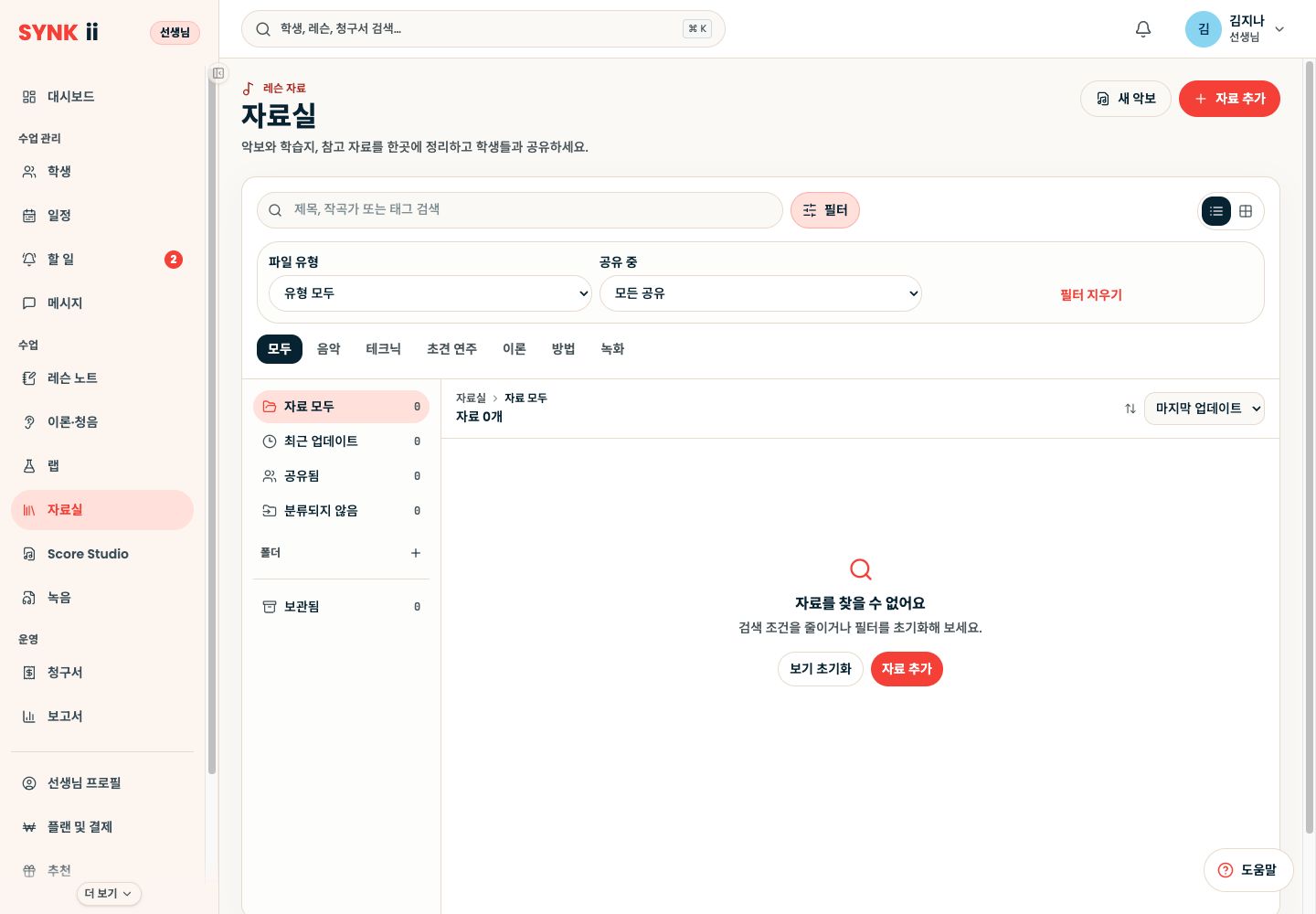
실제 싱키 화면: 필요한 파일을 다시 찾아보세요. 제목, 작곡가, 태그로 검색하세요. ‘필터’에서 파일 형식이나 공유 상태로 좁혀 찾거나 분류를 선택할 수 있어요. 업로드, 공유, 학생의 접근 권한 확인은 각각 따로 해야 해요.
단계 02

필요한 파일을 다시 찾아보세요

제목, 작곡가, 태그로 검색하세요. ‘필터’에서 파일 형식이나 공유 상태로 좁혀 찾거나 분류를 선택할 수 있어요. 업로드, 공유, 학생의 접근 권한 확인은 각각 따로 해야 해요.

스크린샷 확대

자료실 업로드와 검색 · 실제 플랫폼 캡처 · 2026년 9월

PDF, MusicXML, 오디오, 이미지 파일을 추가하려면 라이브러리 → 자료 추가를 여세요.

안내에 따라 진행하기

PDF, MusicXML, 오디오, 이미지 파일을 추가하려면 라이브러리 → 자료 추가를 여세요. 업로드한 항목을 확인한 뒤 알맞은 학생에게 공유하도록 설정하세요. 저장된 연습 템플릿은 업로드한 라이브러리 파일과 다르므로 이론·청음을 사용하세요. 과제를 만들 때 공유 파일 이름을 언급하세요.

단계별 안내

자료 추가. 파일과 제목을 확인한 뒤 추가하세요. 제목이 분명하면 레슨 노트의 지시와 자료를 연결하기 쉬워요.

다시 찾기. 제목, 작곡가, 태그로 검색하세요. 필터를 열면 파일 유형이나 공유 상태로 범위를 좁힐 수 있어요. 필요한 자료 유형을 알면 카테고리 탭을 사용하세요.

내용 확인. 공유하기 전에 업로드한 항목을 여세요. 악보는 음자리표와 페이지 순서, 구절을 살펴보세요. 오디오는 의도한 시범이 들어 있는지 들어보세요.

지정한 학생과 공유하기

올바른 수업 연결에서 자료의 공유 도구를 사용하세요. 업로드와 공유는 별개의 작업이에요. 자료를 라이브러리에 추가했다고 모든 학생이 접근할 수 있다고 가정하지 말고 학생이 열 수 있는지 확인하세요.

자료를 구체적인 과제에 연결하세요. “다장조 연습곡을 열고 1–2마디를 연습하세요.” 학생은 어디서 시작하고 무엇을 들어야 하는지 알아야 해요.
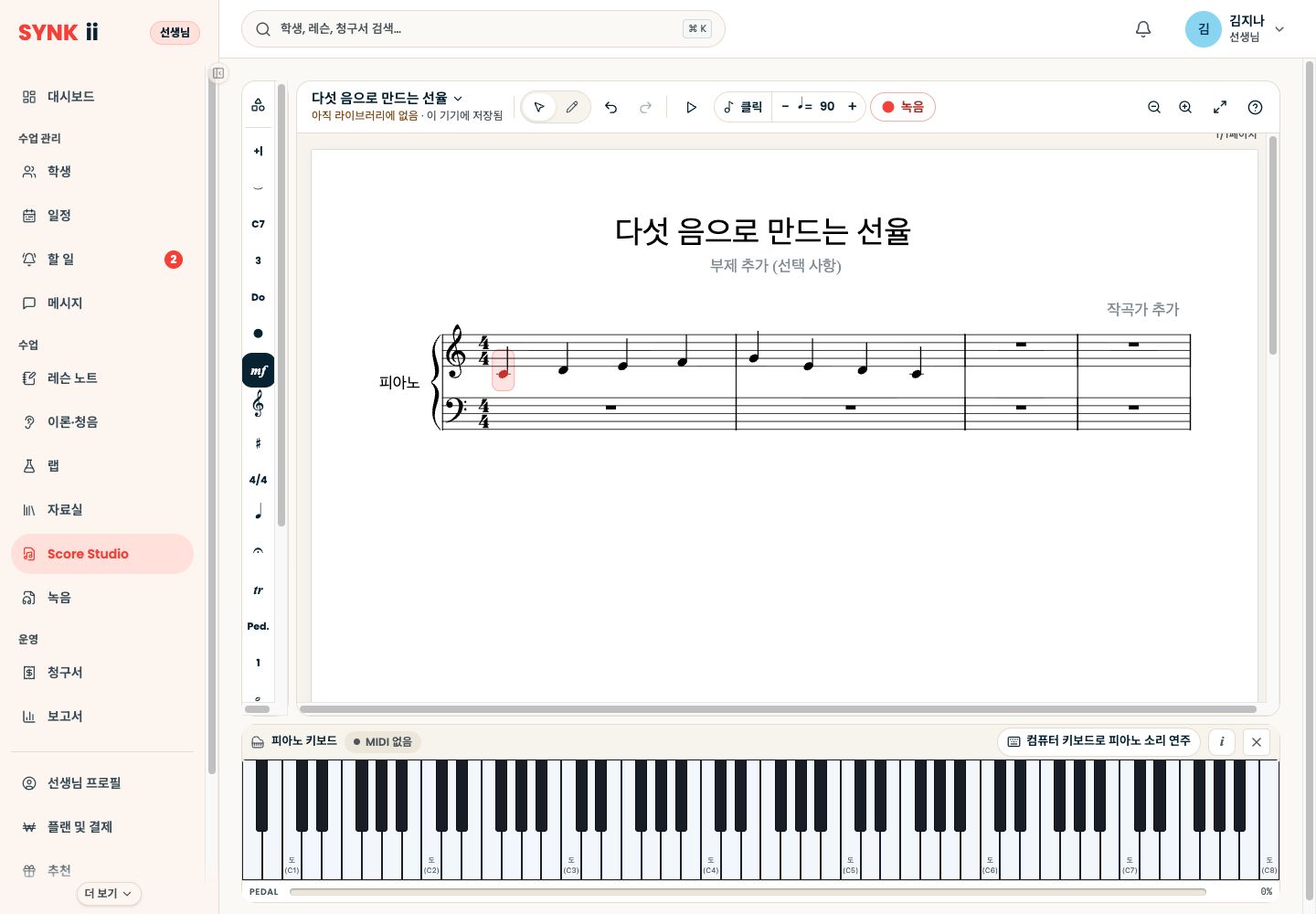
라이브러리 자료 정리 및 공유 안내를 읽어보세요.

직접 관리하세요

개인정보 설정

공유할 항목을 선택하세요. 선택형 측정은 동의할 때까지 꺼져 있어요. 선택은 180일 동안 기억돼요.