Deja SYNKii abierto en otra pestaña. Sigue los pasos de tu tarea; las acciones opcionales están marcadas para que sepas cuáles pueden esperar.
Sigue los pasos numerados y los controles resaltados. Las capturas muestran la interfaz real de SYNKii; las fechas y los ajustes de ejemplo pueden ser distintos a los tuyos.
1
Busca Alumnos en el menú
Empieza en tu panel de profesor. Busca el apartado Espacio de trabajo en el menú de navegación y haz clic en Alumnos. Si el menú está plegado, ábrelo primero para ver los nombres.
Abrir captura a tamaño completo ↗Captura de la plataforma: Alumnos aparece resaltado en Espacio de trabajo en la página de Inicio del profesor.
Comprobar: Se abre la página Alumnos.
2
Abre el alumno correcto
Haz clic en el nombre del alumno. Comprueba su nombre en la parte superior de la página antes de continuar.
Abrir captura a tamaño completo ↗Captura de la plataforma: después de abrir un alumno, comprueba el nombre de arriba. En este ejemplo es Alumno de demostración; debajo están las pestañas de su ficha.
Comprobar: Estás viendo la ficha de ese alumno.
3
Prepara el trabajo del alumno
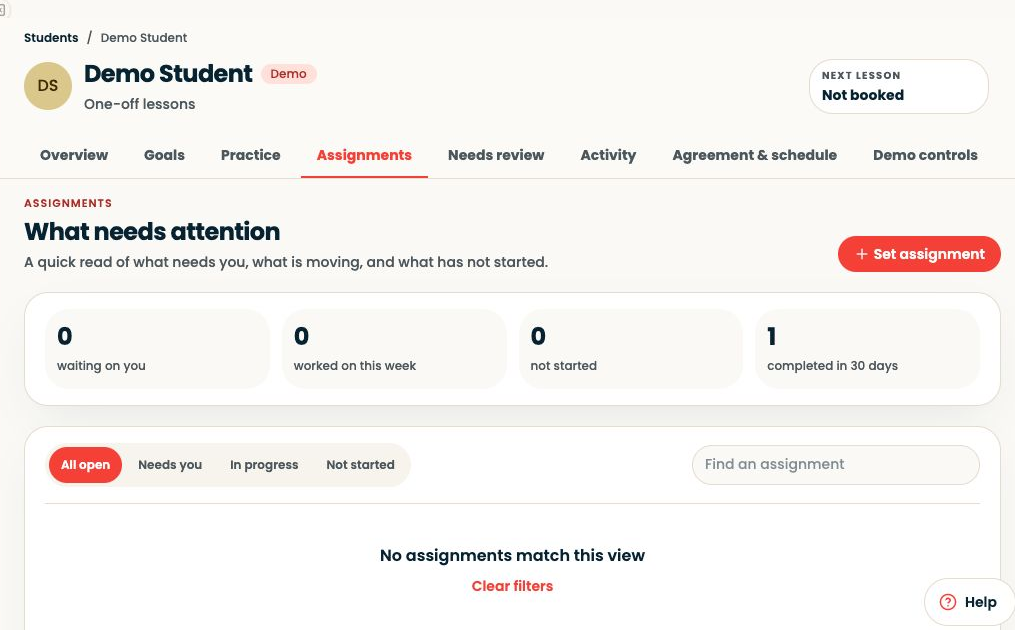
Abre Tareas y comprueba que hay asignada una tarea conocida. Si ya está lista, pasa a la cuenta del alumno. Comparte el material que necesite la tarea.
Abrir captura a tamaño completo ↗Captura de la plataforma: vista del profesor; comprueba que la tarea del alumno está asignada antes de presentar el estudio.
Comprobar: El alumno tiene una tarea conocida que puede encontrar en su propia cuenta.
4
Previsualiza la tarea con el alumno
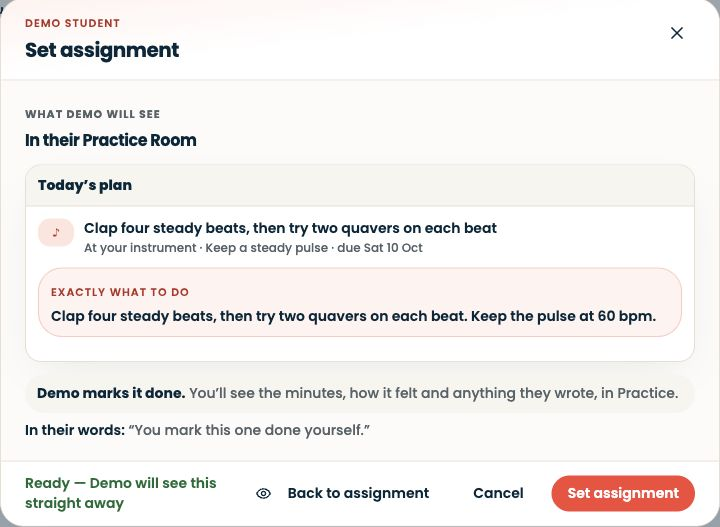
Usa Vista previa del alumno para mostrar cómo aparecerá la tarea. Después, pide al alumno que abra su propia cuenta y elija Sala de estudio en Aprendizaje. No necesitas su contraseña.
Abrir captura a tamaño completo ↗Captura de la plataforma: vista previa del alumno de una tarea en la Sala de estudio, desde el lado del profesor. Es una vista previa, no la pantalla de inicio de sesión del alumno.
Comprobar: El alumno reconoce su tarea y encuentra la Sala de estudio en su propia cuenta.
5
Empieza una sesión de práctica corta
Ayuda al alumno a reconocer el título de la tarea. Marca el trabajo de la sesión y haz clic en Empezar práctica. Deja que sea él quien abra y pruebe la actividad.
Abrir captura a tamaño completo ↗Captura de la plataforma: configuración real de la Sala de estudio con trabajo ficticio. Marca la tarea y selecciona Empezar práctica arriba a la derecha.
Comprobar: La sesión está en marcha y el alumno puede empezar la actividad.
6
Termina y busca el informe
Enseña al alumno el control para terminar la sesión. Al terminar, abre el informe y señala lo que ha intentado. Explícale que puedes revisar su estudio antes de la próxima clase.
Abrir captura a tamaño completo ↗Captura de la plataforma: espacio real de práctica con trabajo ficticio completado. Terminar sesión aparece en «¿Listo para terminar?»; también está disponible Finalizar en los controles superiores.
Comprobar: El alumno sabe cómo empezar y terminar una sesión.
¿No encuentras la misma pantalla? Comprueba que estás en la cuenta correcta y que has seleccionado al alumno o la clase adecuados. En una pantalla pequeña, abre el menú de navegación para ver los nombres de las páginas. Lee cualquier aviso de acceso o disponibilidad antes de continuar.
Si no aparece la tarea
Comprueba que el alumno esté en su propia cuenta, que la tarea se haya asignado y que se hayan compartido los materiales. Si es menor de edad, ayuda a su tutor a configurar el inicio de sesión sin pedirle la contraseña del menor.
Empieza con poco durante la primera semana
Empieza con una tarea conocida y una rutina realista. Un informe muestra la actividad registrada, no el dominio musical. Parte de la práctica puede tener lugar fuera de SYNKii; pregúntale al alumno en la siguiente clase.
Utilizamos almacenamiento esencial para que Synkii funcione. Si nos das permiso, también utilizamos PostHog para entender el uso de las páginas y medir qué campañas generan altas. No grabamos sesiones.