Залиште SYNKii відкритим в іншій вкладці. Виконайте кроки для свого завдання; необов’язкові дії позначено, щоб ви знали, що можна відкласти.
Виконайте пронумеровані кроки та скористайтеся виділеними елементами керування. На знімках екрана показано справжній інтерфейс SYNKii; приклади дат і налаштувань можуть відрізнятися від ваших.
1
Знайдіть пункт «Учні» в меню
Почніть із головної сторінки викладача. У меню навігації знайдіть заголовок «Робочий простір» і натисніть «Учні». Якщо меню згорнуто, спершу розгорніть його, щоб побачити назви.
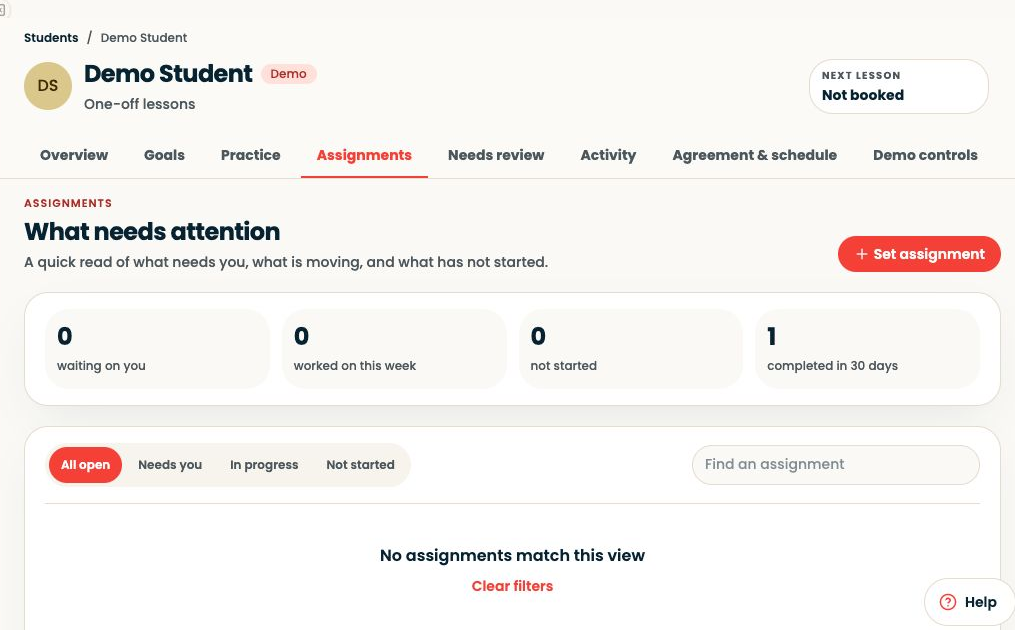
Натисніть імʼя учня. Перш ніж продовжити, перевірте імʼя вгорі сторінки.
Відкрити знімок екрана в повному розмірі ↗Знімок екрана платформи: відкривши сторінку учня, перевірте імʼя вгорі. У цьому прикладі це Demo Student; вкладки сторінки учня розташовано нижче.
Перевірте: Ви переглядаєте сторінку саме цього учня.
3
Підготуйте завдання учня
Відкрийте «Завдання» й перевірте, що призначено одне знайоме завдання. Якщо воно вже готове, переходьте до облікового запису учня. Надайте доступ до матеріалів, потрібних для завдання.
Перевірте: Учень має знайоме завдання, яке знайде у своєму обліковому записі.
4
Перегляньте завдання разом
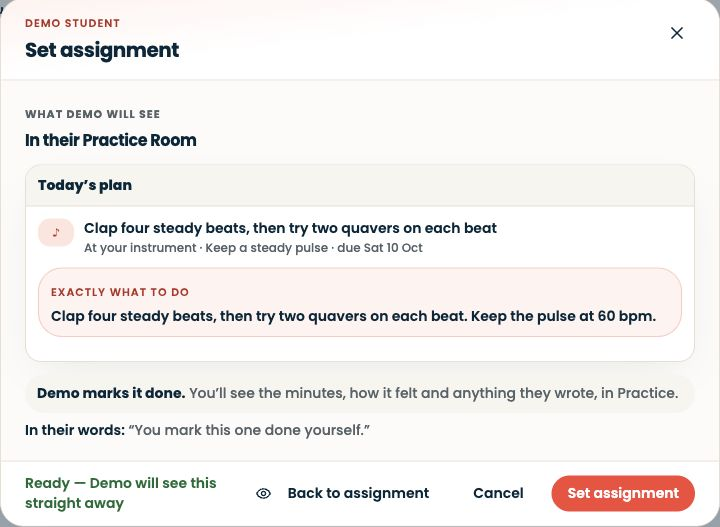
Скористайтеся функцією «Попередній перегляд для учня», щоб показати, як виглядатиме завдання. Потім попросіть учня відкрити власний обліковий запис і вибрати «Кімната для занять» у розділі «Навчання». Його пароль вам не потрібен.
Відкрити знімок екрана в повному розмірі ↗Знімок екрана платформи: «Попередній перегляд для учня» з боку викладача — завдання в розділі «Кімната для занять». Це попередній перегляд, а не екран входу учня.
Перевірте: Учень впізнає своє завдання й може знайти розділ «Кімната для занять» у власному обліковому записі.
5
Почніть коротке заняття
Допоможіть учневі впізнати назву завдання. Позначте роботу для заняття й натисніть «Почати практику». Нехай учень сам відкриє вправу й спробує її виконати.
Відкрити знімок екрана в повному розмірі ↗Знімок екрана платформи: справжнє налаштування в розділі «Кімната для занять» із вигаданою роботою. Позначте завдання, а потім виберіть «Почати практику» у верхньому правому куті.
Перевірте: Заняття триває, і учень може почати вправу.
6
Завершіть і знайдіть звіт
Покажіть учневі кнопку завершення заняття. Після завершення відкрийте звіт і покажіть, що учень спробував виконати. Поясніть, що ви можете переглянути його заняття перед наступним уроком.
Відкрити знімок екрана в повному розмірі ↗Знімок екрана платформи: справжній робочий простір для занять із вигаданою виконаною роботою. «Завершити заняття» розташовано під «Готові завершити?»; «Завершити» також є серед елементів керування вгорі.
Перевірте: Учень знає, як почати й завершити заняття.
Не можете знайти такий самий екран? Переконайтеся, що ввійшли в потрібний обліковий запис і вибрали потрібного учня або урок. На маленькому екрані відкрийте меню навігації, щоб побачити назви сторінок. Перш ніж продовжити, прочитайте повідомлення про доступ або доступність.
Якщо завдання немає
Перевірте, чи учень увійшов до власного облікового запису, чи призначено завдання й чи поширено потрібні матеріали. Щоб налаштувати вхід дитини, залучіть батьків і не просіть у дитини пароль.
Почніть із малого в перший тиждень
Почніть з одного знайомого завдання й посильного розпорядку. Звіт показує зафіксовану активність, а не рівень володіння музикою. Частина практики може відбуватися поза SYNKii; запитайте про неї на наступному уроці.
Ми використовуємо необхідне сховище даних для роботи Synkii. З вашого дозволу ми також користуємося PostHog, щоб розуміти, як використовуються сторінки, і вимірювати, які кампанії приводять до реєстрацій. Запису сеансів немає.