Deja SYNKii abierto en otra pestaña. Sigue los pasos de tu tarea; las acciones opcionales están marcadas para que sepas cuáles pueden esperar.
Sigue los pasos numerados y los controles resaltados. Las capturas muestran la interfaz real de SYNKii; las fechas y los ajustes de ejemplo pueden ser distintos a los tuyos.
1
Abre el aula de tu clase programada
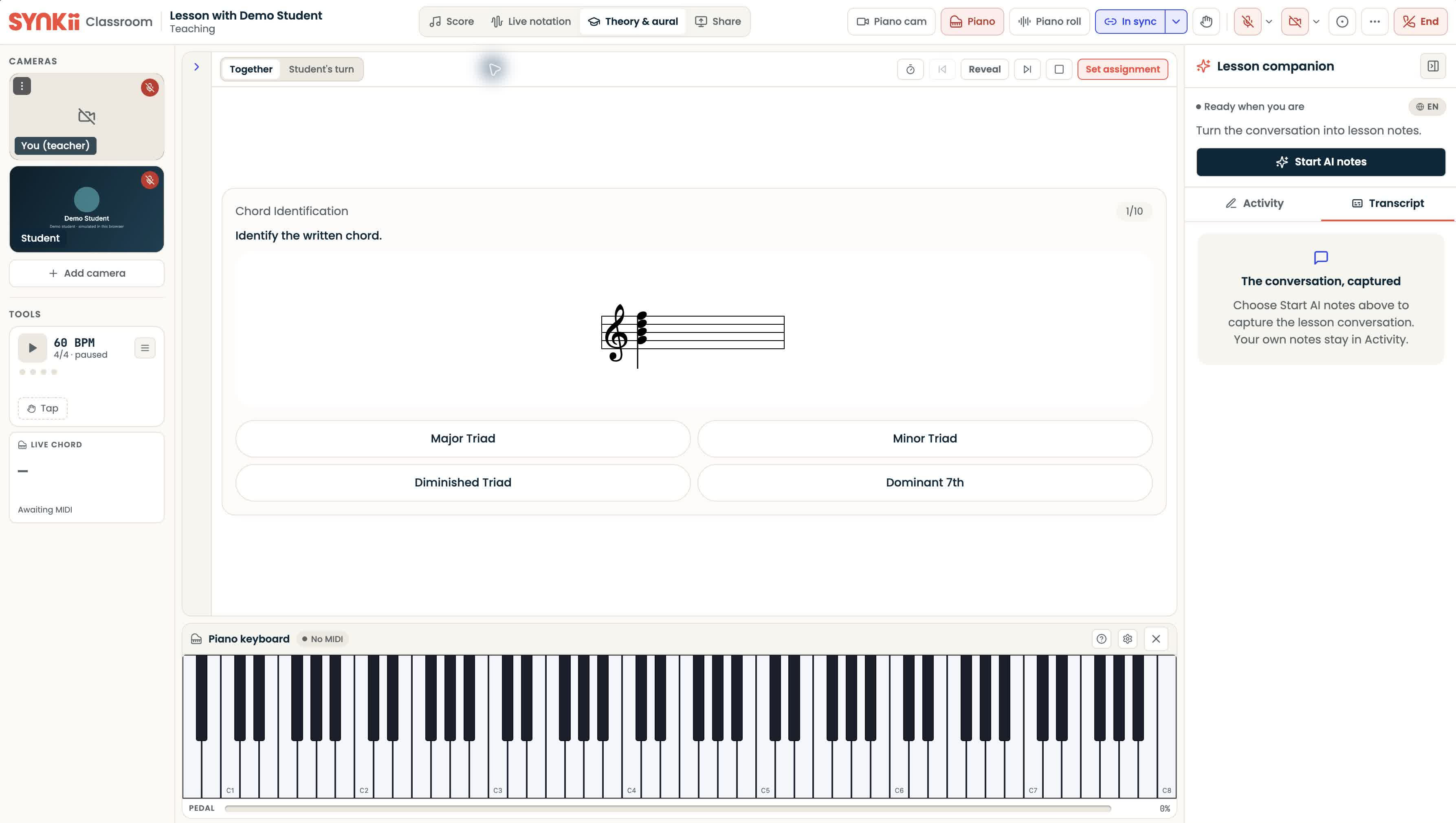
En Inicio, busca la clase en Clases de hoy. Comprueba el alumno y la hora y haz clic en Entrar al aula cuando esté disponible. Si la clase es otro día, búscala primero en Horario.
Abrir captura a tamaño completo ↗Captura de la plataforma: el aula real con Alumno de demostración. Las herramientas están a la izquierda y el Asistente de clase, a la derecha.
Comprobar: Se abre el aula de esa clase. Úsala también para una clase presencial.
2
Busca las herramientas de enseñanza
Busca Herramientas debajo de las cámaras, a la izquierda del aula. Usa el botón de reproducción del metrónomo o abre su botón de ajustes para cambiar el tempo.
Comprobar: Aparecen los controles de la herramienta seleccionada.
3
Prepara un ejemplo
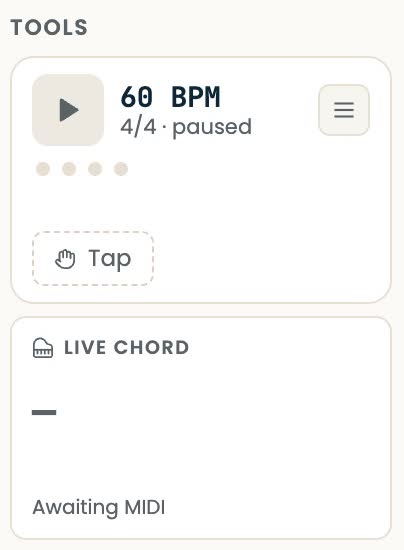
Con el metrónomo, elige el tempo antes de ponerlo en marcha. Enseña al alumno el control que estás cambiando. Comprueba que oye el ejemplo.
Abrir captura a tamaño completo ↗Captura de la plataforma: controles reales del metrónomo en una vista previa aislada: tempo, agrupación de pulsos, subdivisión y volumen.
Comprobar: El alumno y tú podéis probar el ejemplo juntos.
4
Para y vuelve a la clase
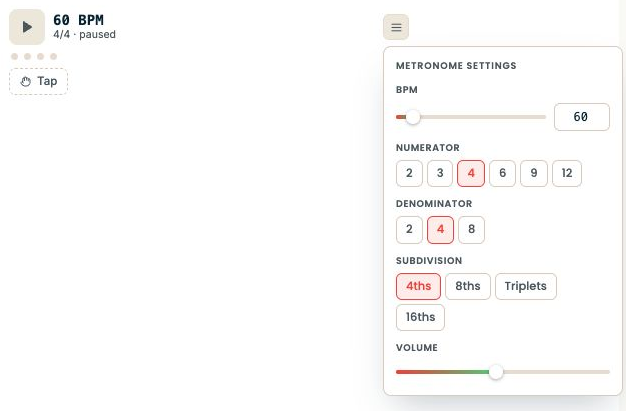
Detén la reproducción cuando termines tu ejemplo y vuelve a la partitura o a la actividad de la clase. Puedes dejar de usar la herramienta aquí; asignar trabajo de seguimiento es opcional.
Abrir captura a tamaño completo ↗Captura de la plataforma: el control de reproducción del metrónomo está en Herramientas. Detenlo antes de seguir con la clase.
Comprobar: La herramienta ya no está sonando y puedes continuar la clase.
¿No encuentras la misma pantalla? Comprueba que estás en la cuenta correcta y que has seleccionado al alumno o la clase adecuados. En una pantalla pequeña, abre el menú de navegación para ver los nombres de las páginas. Lee cualquier aviso de acceso o disponibilidad antes de continuar.
Si el alumno no oye la herramienta
Comprueba el dispositivo de audio seleccionado y cualquier entrada de micrófono o instrumento que necesite la herramienta. Pregunta al alumno que está en línea qué oye: que el sonido funcione en tu dispositivo no confirma que le llegue.
Otras funciones del aula
Las notas con IA y la grabación de vídeo se inician por separado. Abrir un aula no inicia ninguna de las dos. Úsalas solo cuando las necesites y sigue la confirmación que aparece.
Usa esta guía para elegir el encuadre que te ayude a responder a una pregunta concreta durante la clase. Es un punto de partida para probarlo juntos, no una postura prescrita.
Enseñanza online y presencial2 min ↗
Explicación ilustrada
Reduce, compara y vuelve a conectar
01
Un compás
Escucha un intento sin interrupciones.
02
Dos versiones
Cambia solo el aspecto que estás enseñando.
03
Un nuevo intento
Deja que el alumno reproduzca la diferencia.
04
Frase completa
Comprueba que la mejora se mantiene en el enlace.
Evita añadir varias correcciones al mismo intento.
Abre el Aula programada antes de la clase, tanto si es online como presencial
Enseñanza online y presencial1 min ↗
Un poco de elección. Una experiencia más clara.
Tu privacidad, tu elección.
Utilizamos almacenamiento esencial para que Synkii funcione. Si nos das permiso, también utilizamos PostHog para entender el uso de las páginas y medir qué campañas generan altas. No grabamos sesiones.