Залиште SYNKii відкритим в іншій вкладці. Виконайте кроки для свого завдання; необов’язкові дії позначено, щоб ви знали, що можна відкласти.
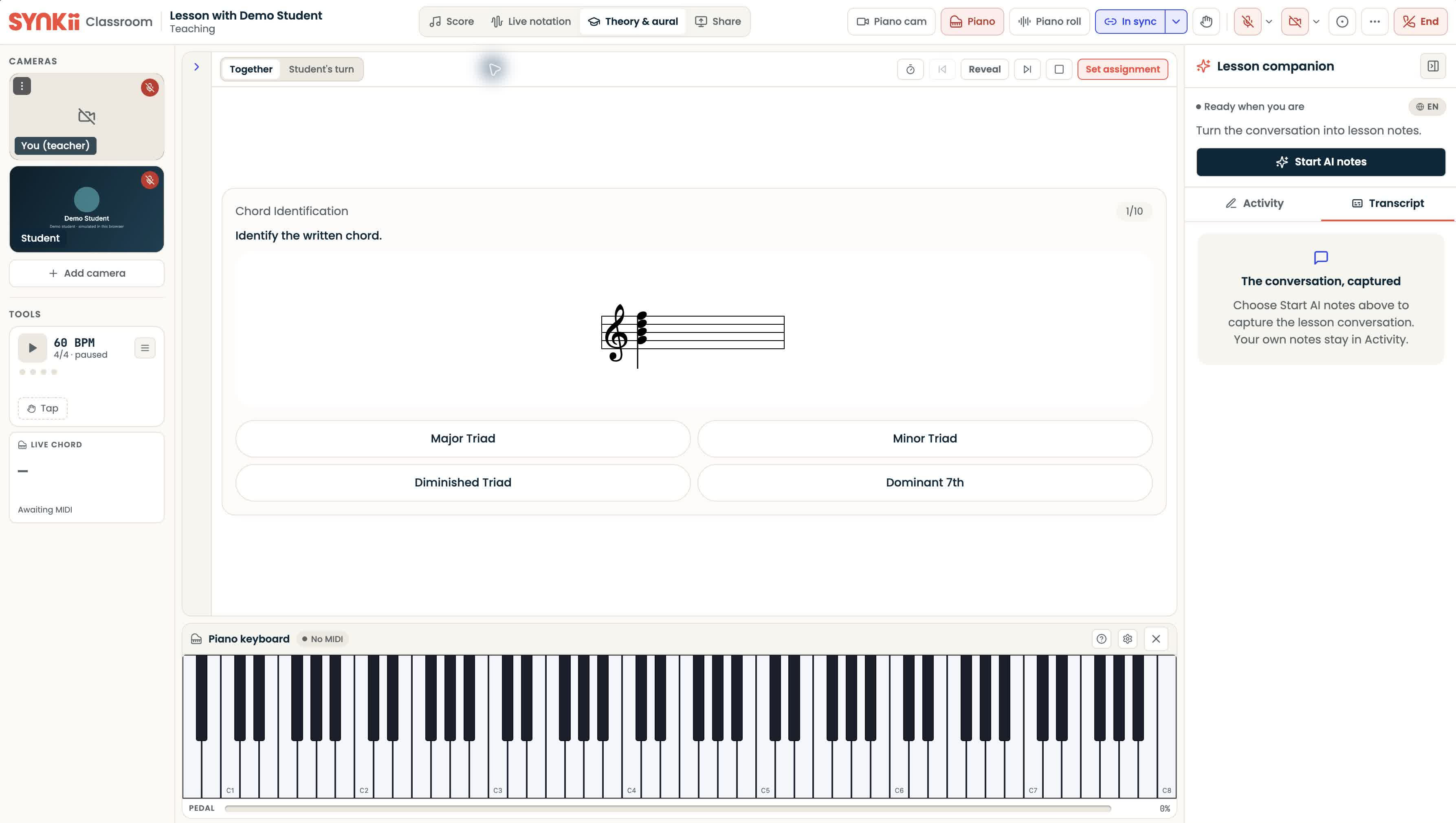
Виконайте пронумеровані кроки та скористайтеся виділеними елементами керування. На знімках екрана показано справжній інтерфейс SYNKii; приклади дат і налаштувань можуть відрізнятися від ваших.
1
Відкрийте запланований клас
На головній сторінці знайдіть урок у блоці «Викладання сьогодні». Перевірте учня й час, а потім натисніть «Увійти до класу», коли кнопка стане доступною. Урок на інший день спершу знайдіть у розділі «Розклад».
Перевірте: Зʼявляються елементи керування вибраного інструмента.
3
Підготуйте один приклад
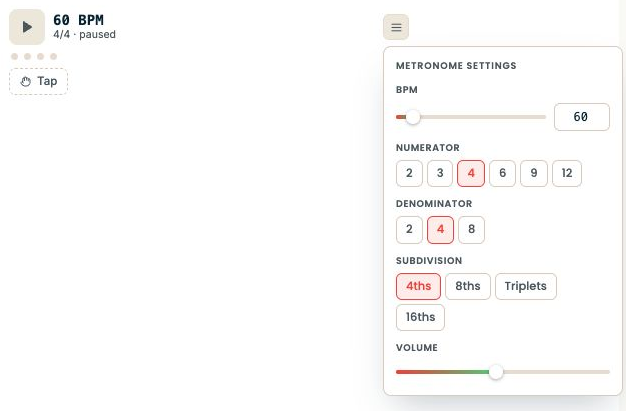
Для метронома виберіть темп, перш ніж запускати його. Покажіть учневі, яке налаштування ви змінюєте. Переконайтеся, що учень чує приклад.
Відкрити знімок екрана в повному розмірі ↗Знімок екрана платформи: справжні елементи керування метрономом в окремому попередньому перегляді: темп, групування долей, поділ долі та гучність.
Перевірте: Ви з учнем можете спробувати приклад разом.
4
Зупиніться й поверніться до уроку
Зупиніть відтворення, коли приклад закінчиться, і поверніться до партитури чи активності уроку. Тут можна завершити роботу з інструментом; призначати подальше завдання необовʼязково.
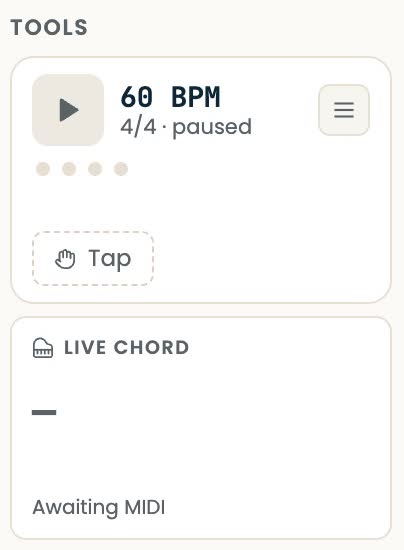
Відкрити знімок екрана в повному розмірі ↗Знімок екрана платформи: кнопка відтворення метронома розташована в розділі «Інструменти». Зупиніть метроном, перш ніж продовжити урок.
Перевірте: Інструмент більше не звучить, і ви можете продовжити урок.
Не можете знайти такий самий екран? Переконайтеся, що ввійшли в потрібний обліковий запис і вибрали потрібного учня або урок. На маленькому екрані відкрийте меню навігації, щоб побачити назви сторінок. Перш ніж продовжити, прочитайте повідомлення про доступ або доступність.
Якщо учень не чує інструмент
Перевірте вибраний аудіопристрій, а також мікрофон чи вхід інструмента, потрібний для роботи. Запитайте онлайн-учня, що він чує: те, що звук працює на вашому пристрої, ще не означає, що він надходить до учня.
Інші функції класу
ШІ-нотатки й відеозапис потрібно запускати окремо. Відкриття класу не запускає жодну з цих функцій. Використовуйте їх лише за потреби й виконуйте показане підтвердження.
Перед онлайн- або очним уроком відкрийте запланований клас.
Онлайн-викладання та заняття наживо1 хв ↗
Трохи вибору. Зручніший досвід.
Ви самі вирішуєте, як захистити приватність.
Ми використовуємо необхідне сховище даних для роботи Synkii. З вашого дозволу ми також користуємося PostHog, щоб розуміти, як використовуються сторінки, і вимірювати, які кампанії приводять до реєстрацій. Запису сеансів немає.