Залиште SYNKii відкритим в іншій вкладці. Виконайте кроки для свого завдання; необов’язкові дії позначено, щоб ви знали, що можна відкласти.
Виконайте пронумеровані кроки та скористайтеся виділеними елементами керування. На знімках екрана показано справжній інтерфейс SYNKii; приклади дат і налаштувань можуть відрізнятися від ваших.
1
Знайдіть пункт «Бібліотека» в меню
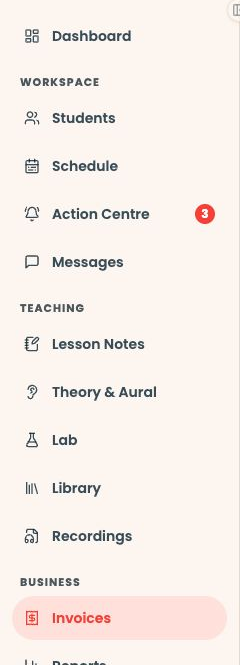
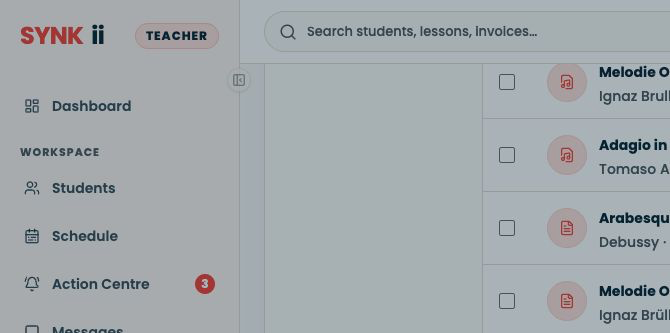
Почніть із головної сторінки викладача. У меню навігації знайдіть заголовок «Викладання» й натисніть «Бібліотека». Якщо меню згорнуто, спершу розгорніть його, щоб побачити назви.
Відкрити знімок екрана в повному розмірі ↗Знімок екрана платформи: знайдіть пункт «Бібліотека» в розділі «Викладання» меню головної сторінки. Жовта рамка позначає потрібний пункт; знімок зроблено на сторінці «Рахунки».
Перевірте: Відкриється сторінка «Бібліотека».
2
Додайте файл
Необов’язково — лише для нового файлу
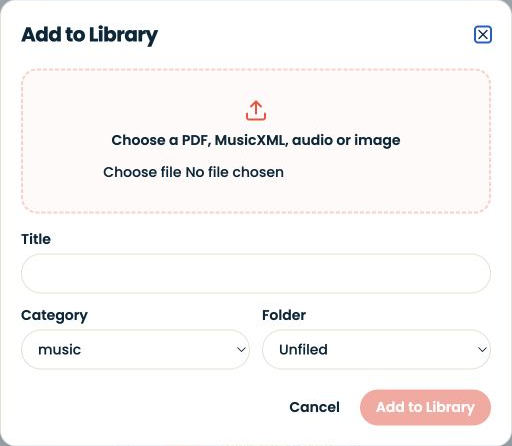
Якщо файл уже є у вашій бібліотеці, перейдіть до наступного кроку. Інакше виберіть «Додати матеріал», виберіть файл, яким ви маєте право ділитися, дайте йому зрозумілу назву й дочекайтеся завершення завантаження.
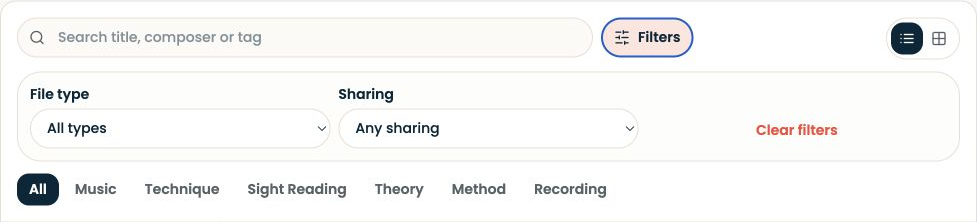
Скористайтеся полем пошуку в розділі «Бібліотека», щоб знайти назву, яку ви дали файлу. Натисніть відповідний елемент і переконайтеся, що відкрився потрібний матеріал.
Перевірте: Ви можете відкрити файл, який плануєте використати.
4
Надайте учневі доступ
Необов’язково — коли учням потрібен доступ
Відкрийте «Керувати доступом» для матеріалу. Знайдіть потрібного учня й виберіть «Поділитися» поруч із його імʼям. Після цього перевірте стан доступу. Саме лише завантаження не відкриває доступу до файлу.
Відкрити знімок екрана в повному розмірі ↗Знімок екрана платформи: «Керувати доступом» з фільтром за Demo Student. Кнопка «Поділитися» — поруч з іменем учня. Для цього знімка доступ не змінювали.
Перевірте: Відомості про доступ містять потрібного учня.
Не можете знайти такий самий екран? Переконайтеся, що ввійшли в потрібний обліковий запис і вибрали потрібного учня або урок. На маленькому екрані відкрийте меню навігації, щоб побачити назви сторінок. Перш ніж продовжити, прочитайте повідомлення про доступ або доступність.
Якщо учень не може відкрити файл
Перш ніж завантажувати ще одну копію, перевірте одержувача в розділі Керування доступом і переконайтеся, що учень користується потрібним обліковим записом.
Використовуйте матеріал на уроці
Відкрийте Бібліотеку в запланованому класі. Щоб задати домашню практику, додайте матеріал до завдання й зазначте сторінку або такти, над якими потрібно працювати.
Поширюйте лише ті файли, на які маєте дозвіл. Замінюючи ресурс, перевіряйте, до якої версії учень має доступ; не поширюйте приватні позначки іншого учня.
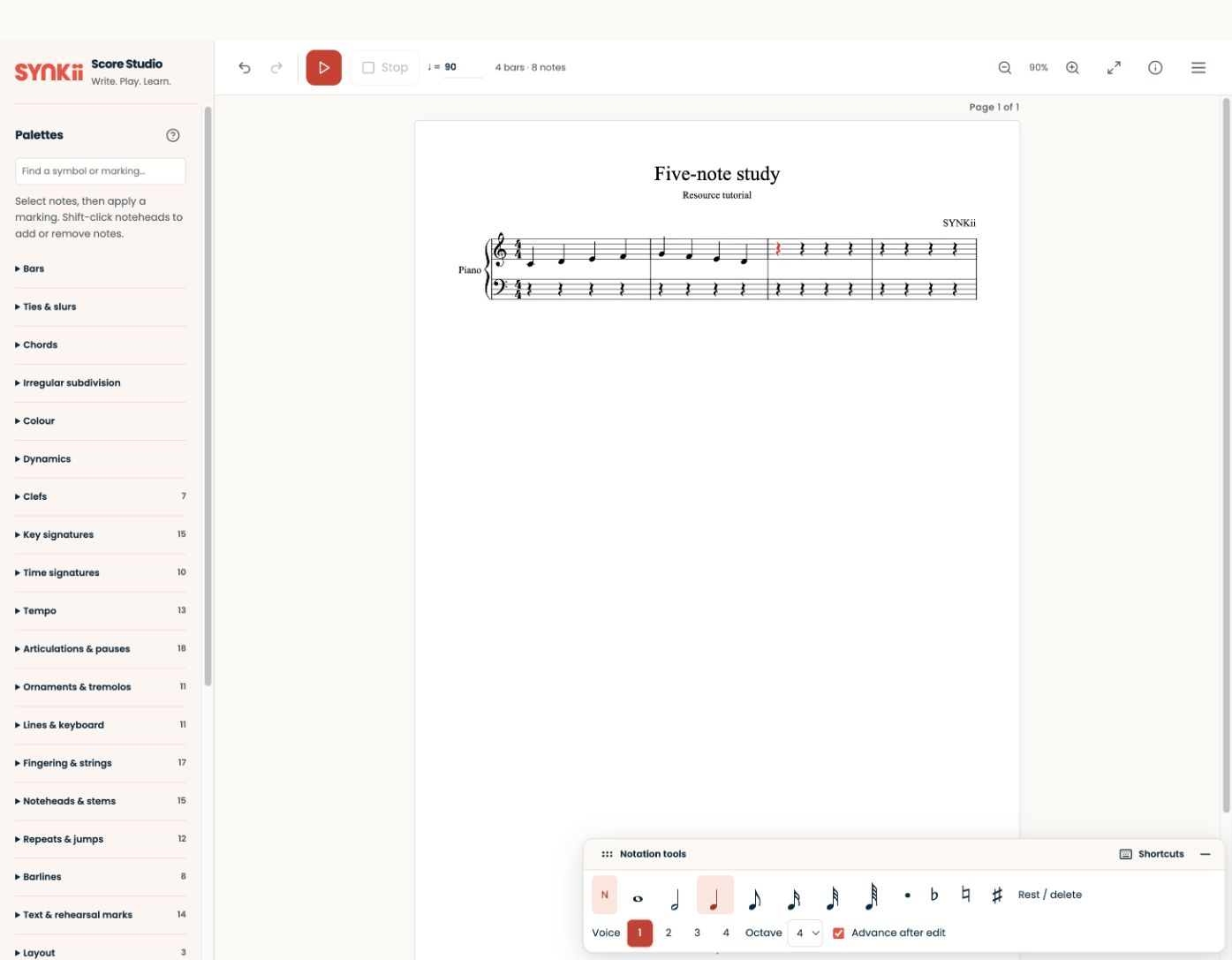
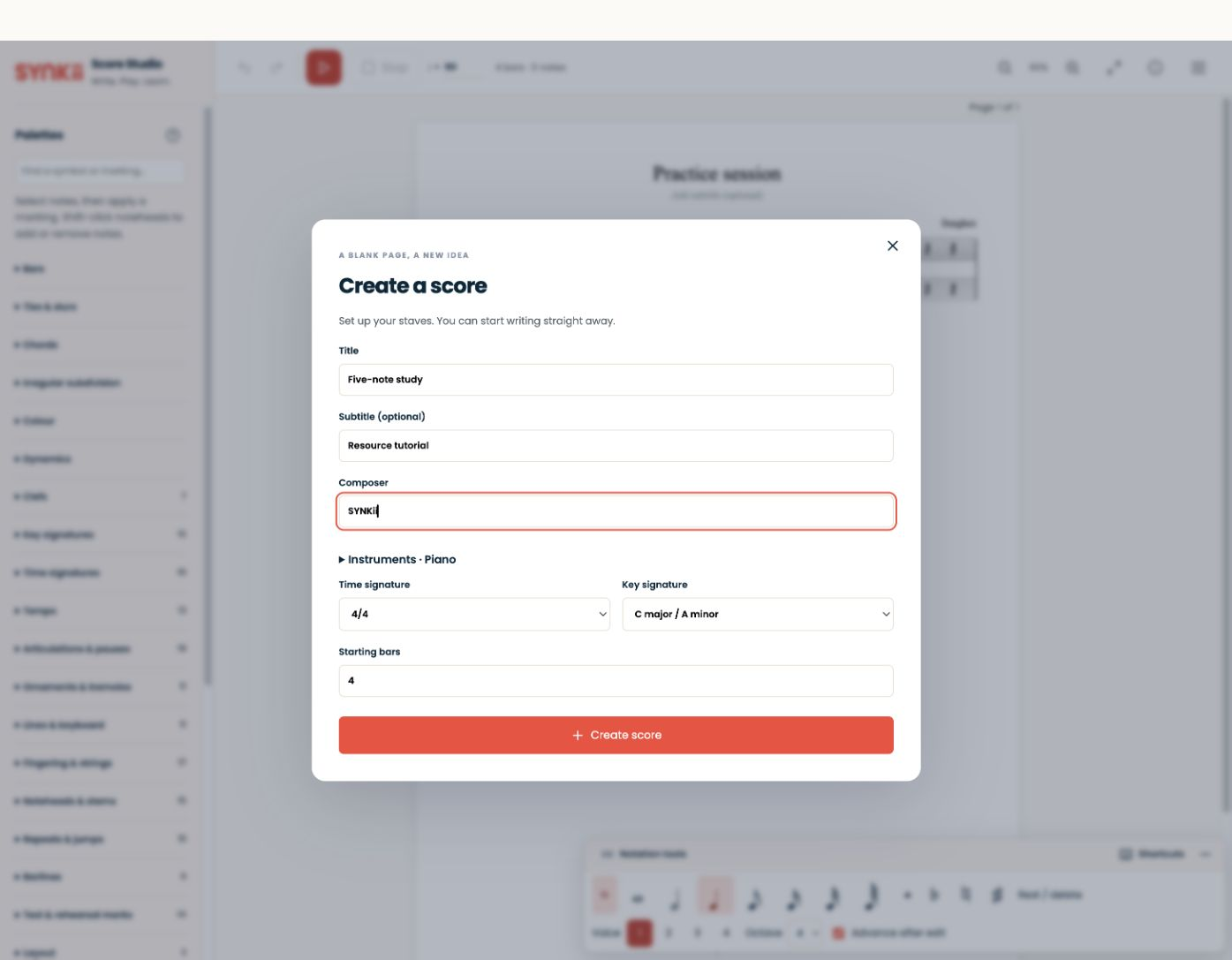
Створіть, прослухайте та експортуйте коротку партитуру в Score Studio, який уже доступний у Pro і Studio.
Технології та інструменти4 слайди ↗
Трохи вибору. Зручніший досвід.
Ви самі вирішуєте, як захистити приватність.
Ми використовуємо необхідне сховище даних для роботи Synkii. З вашого дозволу ми також користуємося PostHog, щоб розуміти, як використовуються сторінки, і вимірювати, які кампанії приводять до реєстрацій. Запису сеансів немає.