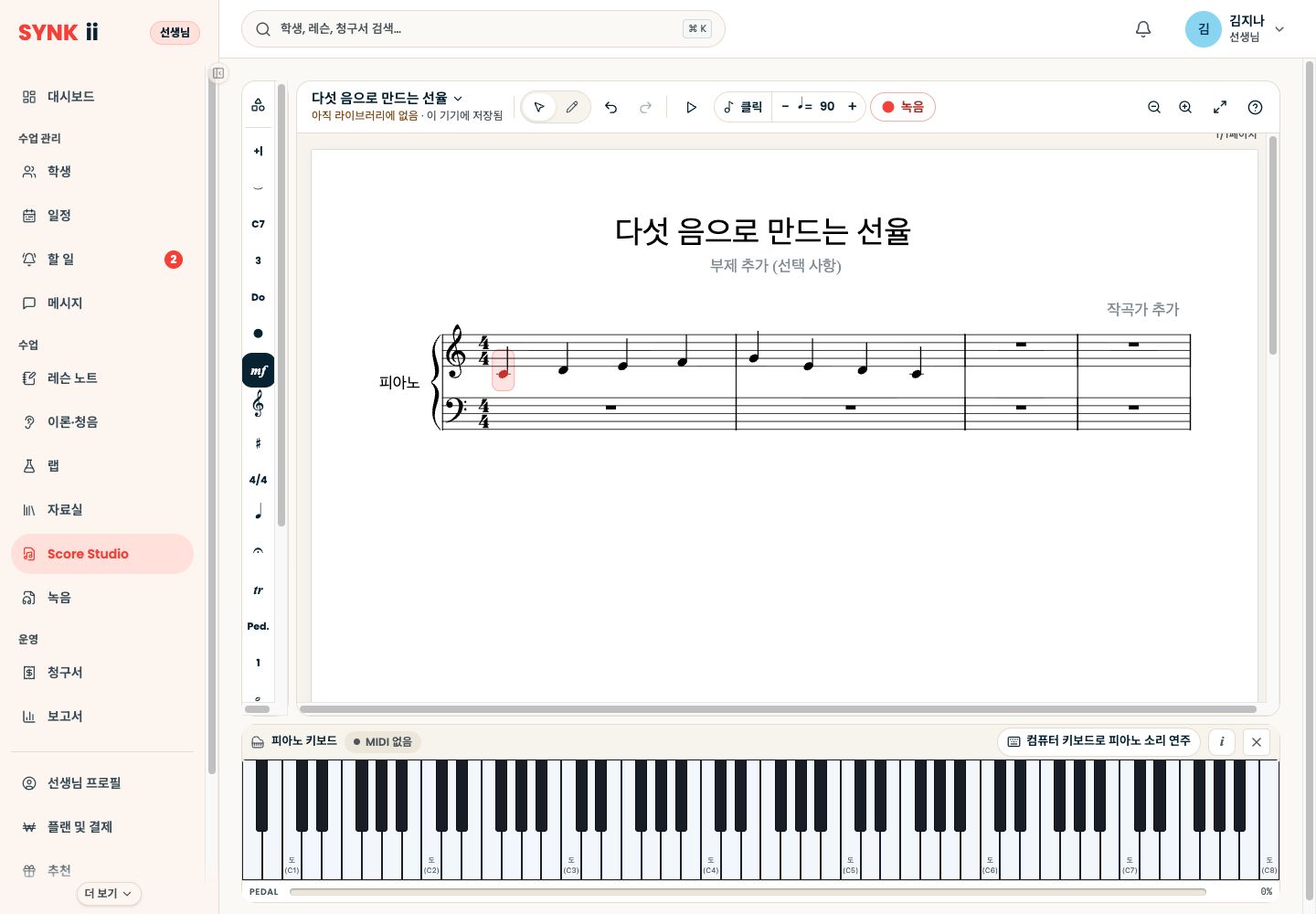
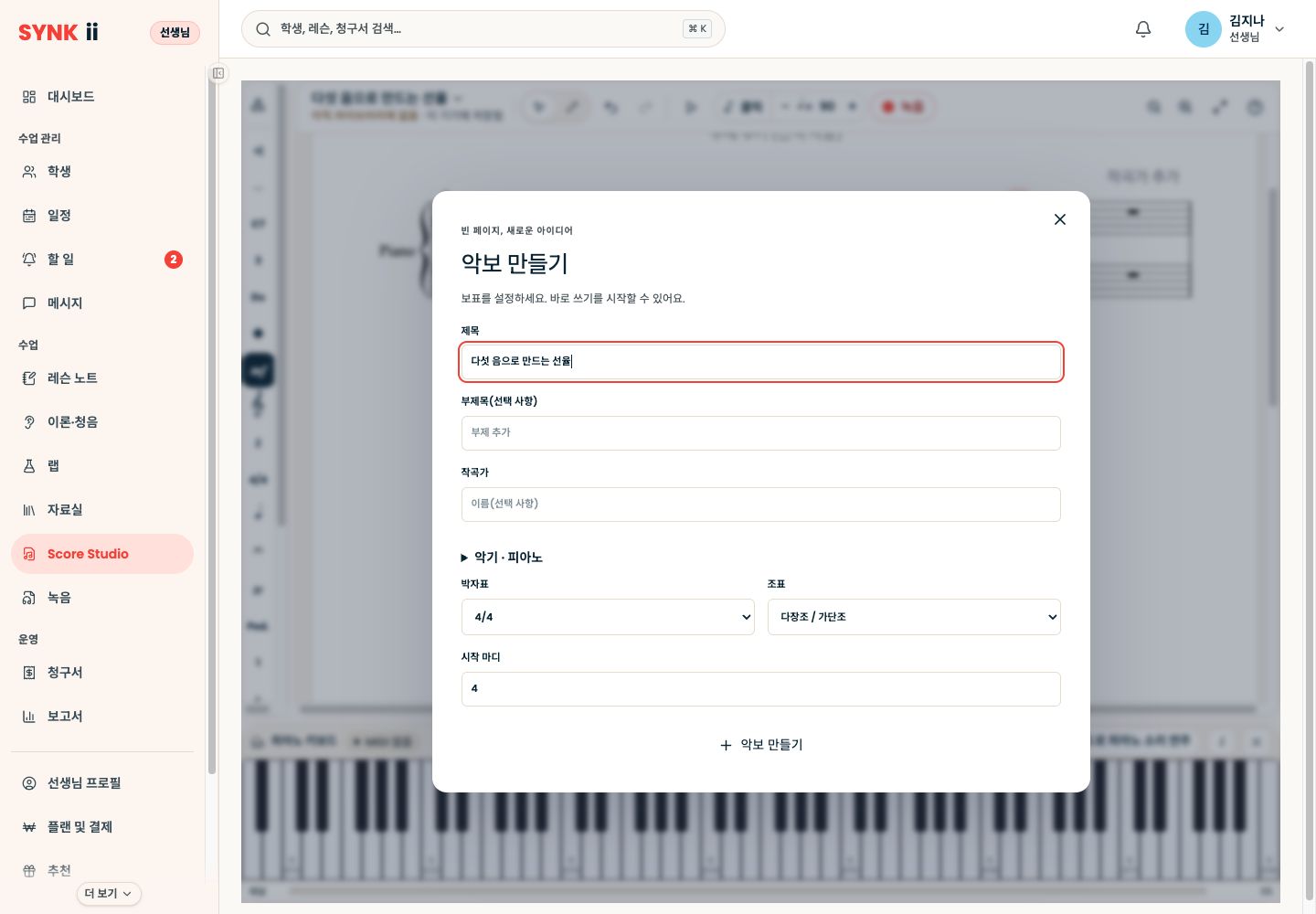
잘 정리된 레슨 라이브러리에서는 필요한 자료를 쉽게 찾아 공유할 수 있어요. 파일 형식만이 아니라 레슨 과제를 중심으로 정리하세요.
파일은 라이브러리에서 관리하기
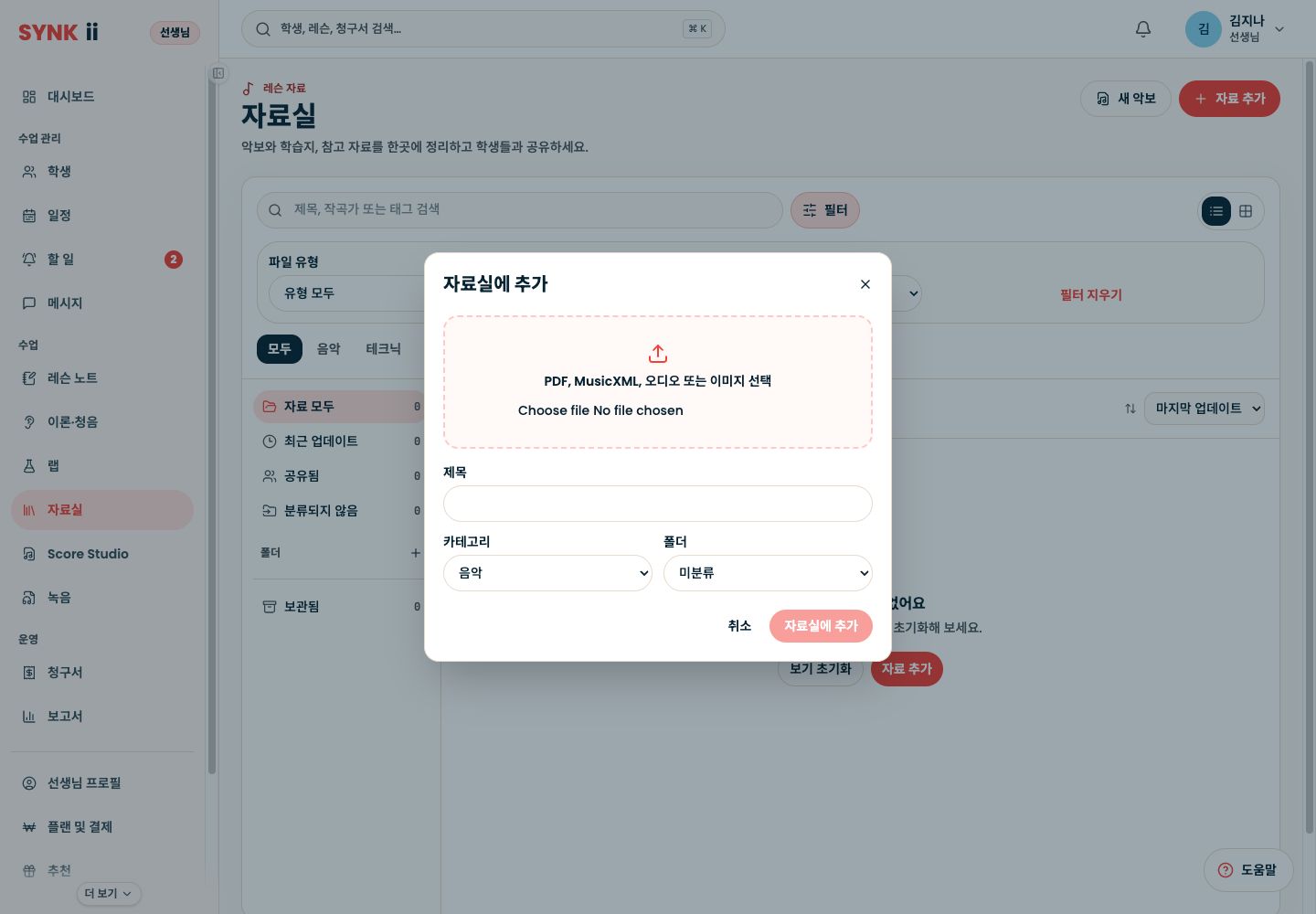
라이브러리 → 자료 추가를 열어 PDF, MusicXML, 오디오 또는 이미지 파일을 추가하세요. 업로드된 항목을 확인한 뒤 공유 기능으로 해당 학생에게 전달하세요. 저장된 연습 템플릿은 업로드한 라이브러리 파일과 다르므로 이론·청음에서 관리하세요. 과제를 낼 때 공유 파일 이름을 알려 주세요.
자료 이름 정하기
알아보기 쉬운 제목과 유용한 세부 정보를 사용하세요. “다장조 5음 연습곡 — 악보” 또는 “5음 연습곡 — 박자 시범”처럼요. “새 버전”이라는 이름의 파일을 여러 개 만들지 마세요.
업로드하고 확인하기
라이브러리를 열고 제공되는 업로드 절차로 자료를 추가하세요. 파일이 제대로 열리는지 확인하세요. 악보는 음자리표, 페이지 순서, 관련 구간을 살펴보세요. 오디오는 공유하기 전에 들어 보세요.
사용 및 공유 권한이 있는 자료만 업로드하세요.
대상을 선택하기
공유 기능에서 해당 학생이나 수업 연결을 선택하세요. 모든 학생이 모든 라이브러리 항목을 볼 수 있다고 가정하지 말고 실제 접근 권한을 확인하세요.
비공개 선생님 참고 자료와 공유된 학생 자료는 제목이 비슷해도 대상이 다를 수 있어요.
안내와 함께 제공하기
파일만으로는 과제를 설명할 수 없어요. 레슨 노트나 과제에 자료 이름과 시작할 위치를 적으세요. “다장조 연습곡을 열고 1~2마디를 연습하세요.”
가끔 정리하기
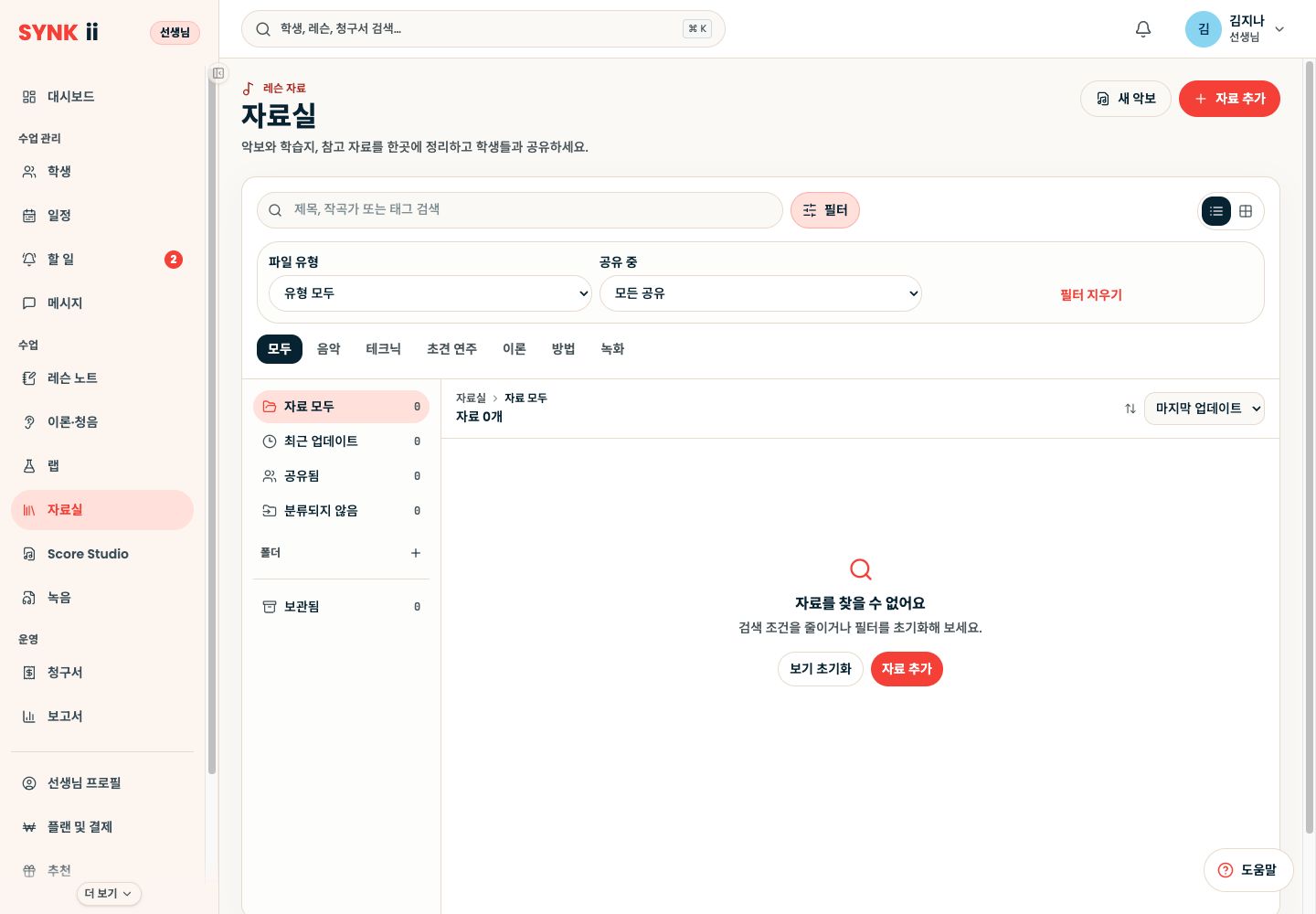
현재 사용하는 버전이 무엇인지 명확하게 관리하세요. 항목을 삭제하거나 교체하기 전에 기존 과제에서 해당 항목을 참조하는지 확인하세요. 라이브러리를 정리하다 학생의 연습 과제를 사용할 수 없게 만들지 마세요.