Slide walkthrough · 읽는 데 2분

Score Studio에서 짧은 악보 만들고 재생·내보내기

화면 캡처는 한국어로 제공해요. 동영상과 다운로드용 학습지는 영어로 제공돼요.

사용 안내 둘러보기
단계별로 둘러보기슬라이드 4장 · 원하는 속도로 진행하세요
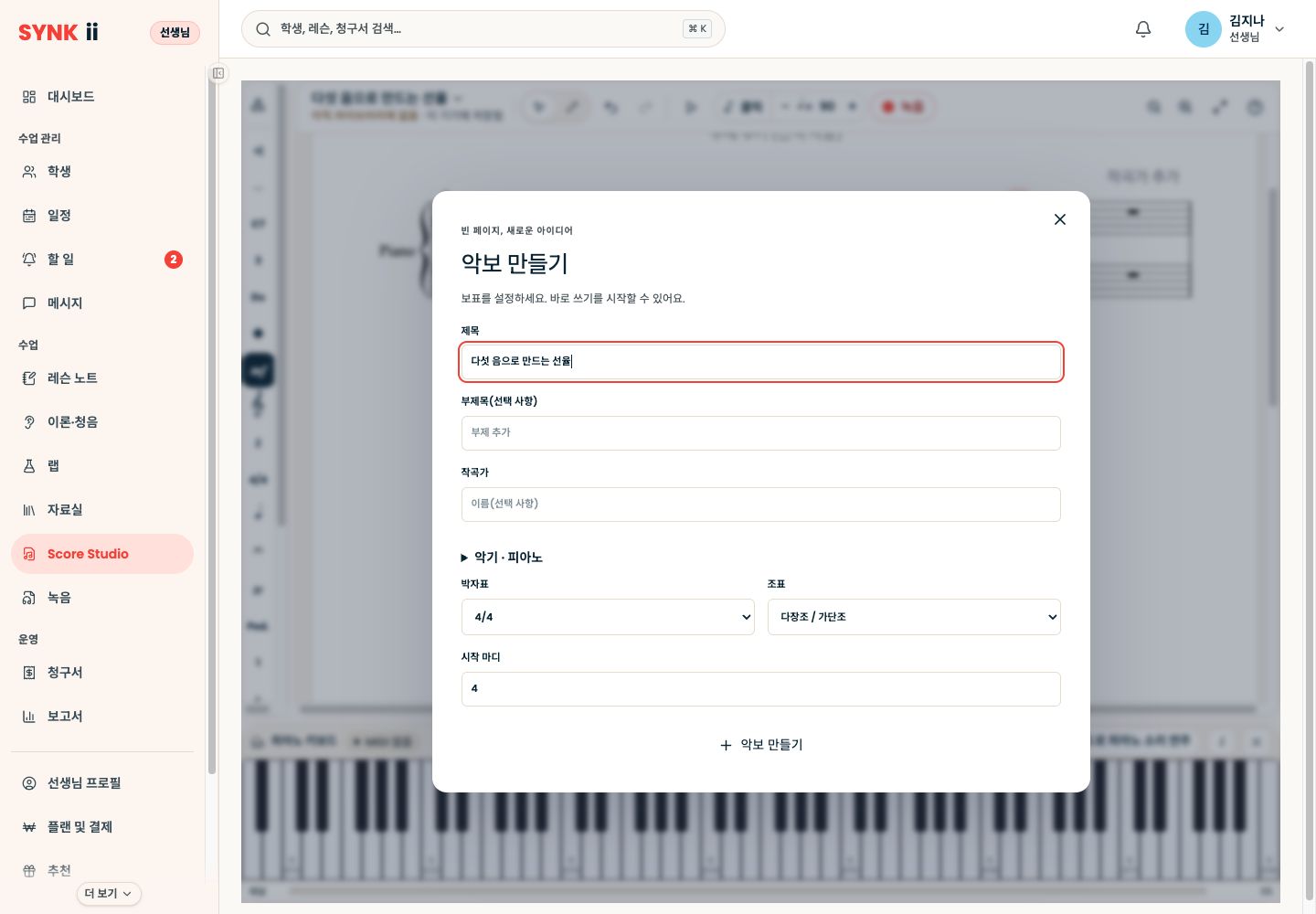
실제 싱키 화면: 악보를 준비하세요. 연습곡 제목을 적고 악기, 박자표, 조성, 처음 만들 마디 수를 선택하세요. 악보 편집기(Score Studio)는 지금 프로와 스튜디오에서 이용할 수 있어요.
단계 01

악보를 준비하세요

연습곡 제목을 적고 악기, 박자표, 조성, 처음 만들 마디 수를 선택하세요. 악보 편집기(Score Studio)는 지금 프로와 스튜디오에서 이용할 수 있어요.

스크린샷 확대
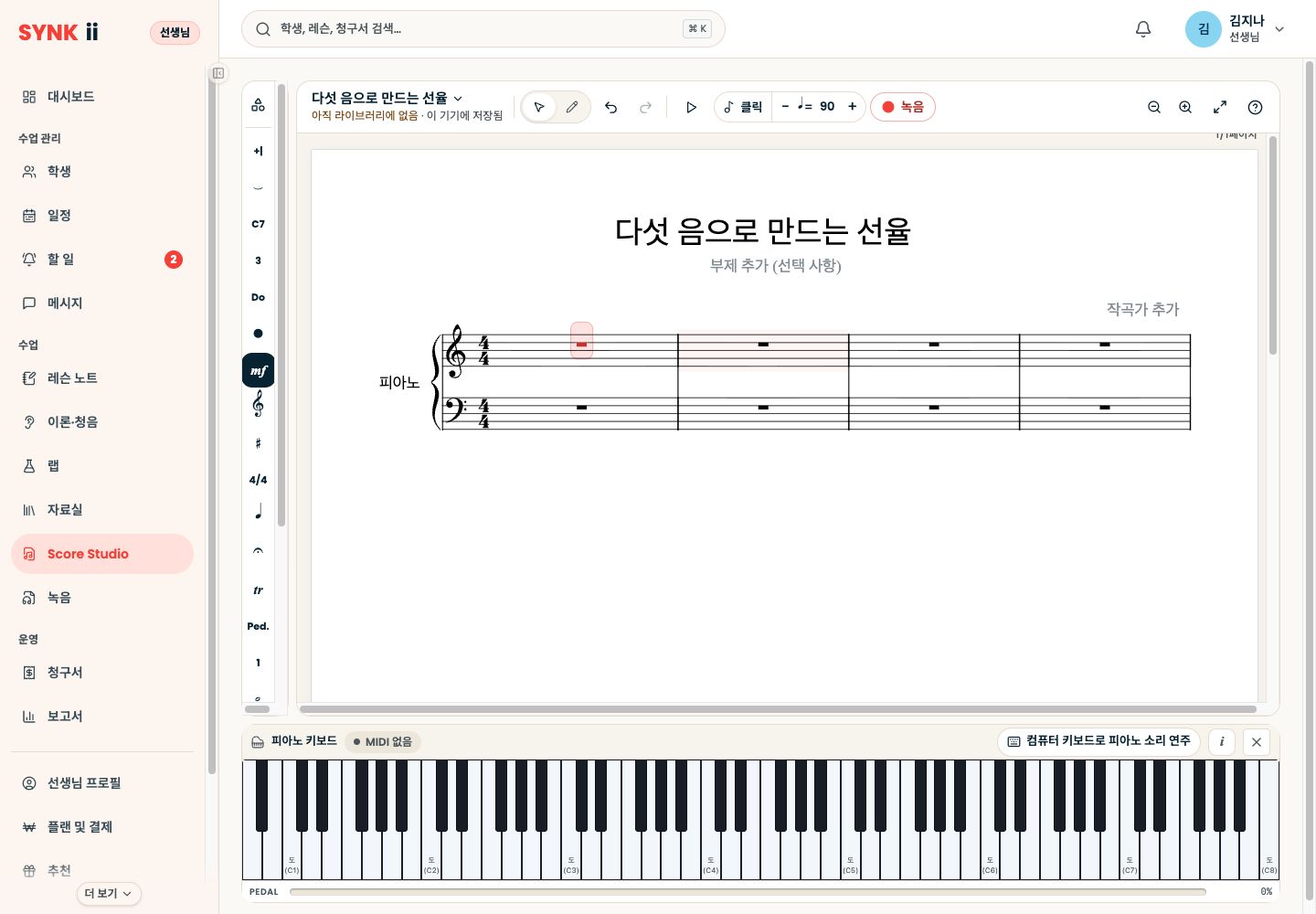
실제 싱키 화면: 악보의 첫 화면을 확인하세요. 가락을 입력하기 전에 음자리표, 박자표, 빈 마디를 확인하세요. 선생님 대시보드에서 Score Studio를 열고 따라 해보세요.
단계 02

악보의 첫 화면을 확인하세요

가락을 입력하기 전에 음자리표, 박자표, 빈 마디를 확인하세요. 선생님 대시보드에서 Score Studio를 열고 따라 해보세요.

스크린샷 확대
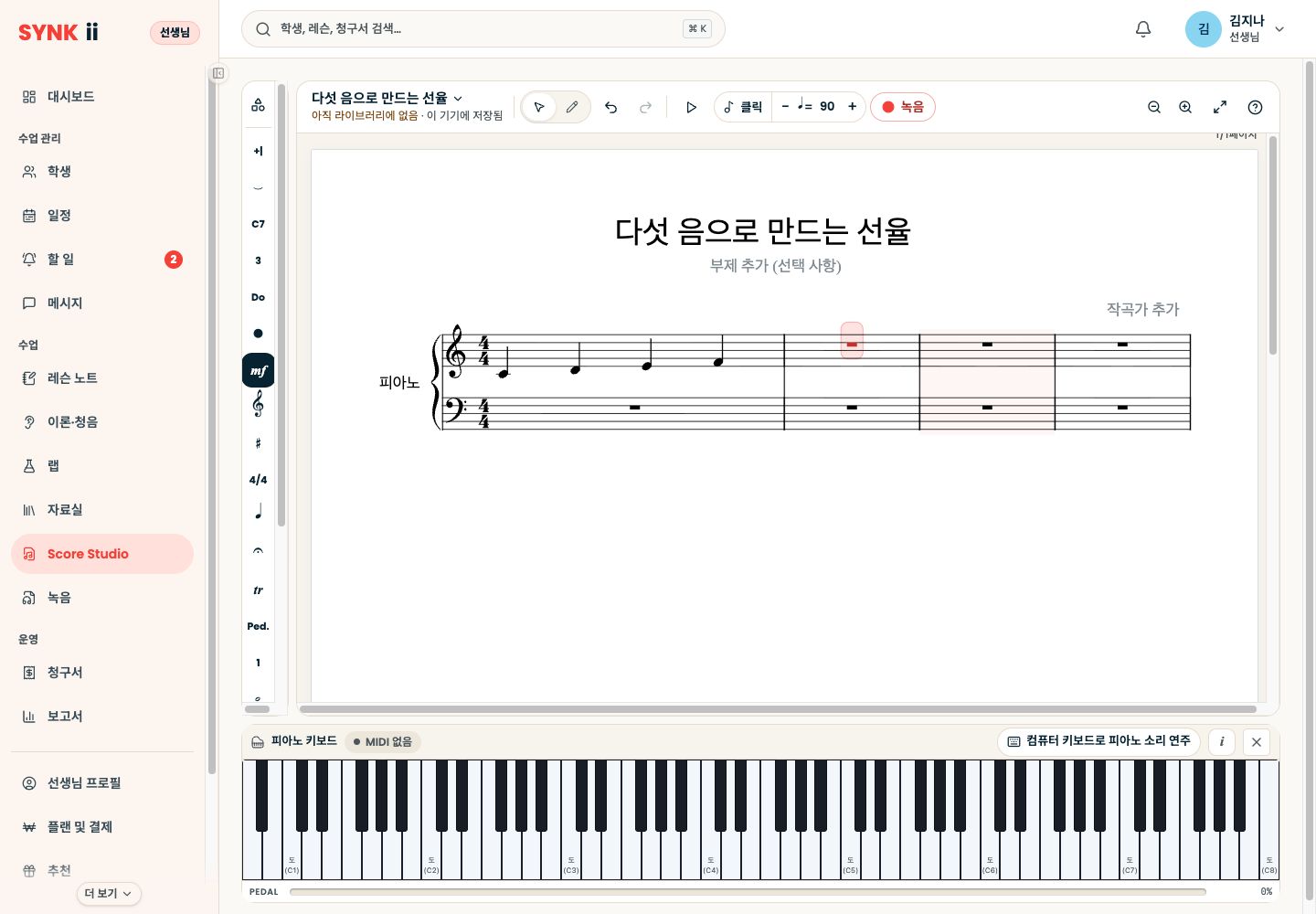
실제 싱키 화면: 한 마디부터 입력하세요. 첫 마디에 도·레·미·파를 4분음표로 입력하고 오선 위 위치를 확인하세요. 첫 연습곡은 한 가지 수업 목표에 집중해 만들어 보세요.
단계 03

한 마디부터 입력하세요

첫 마디에 도·레·미·파를 4분음표로 입력하고 오선 위 위치를 확인하세요. 첫 연습곡은 한 가지 수업 목표에 집중해 만들어 보세요.

스크린샷 확대
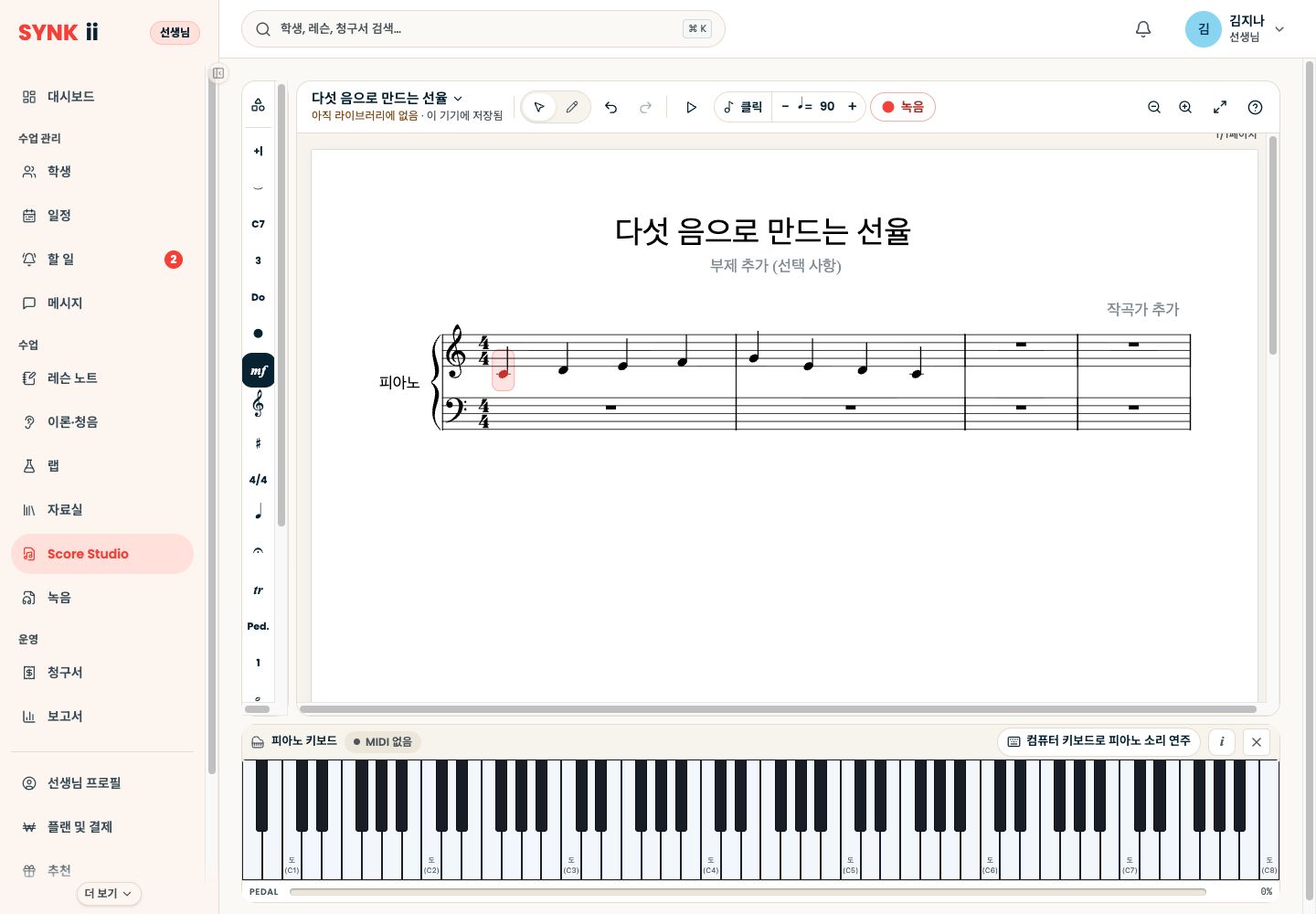
실제 싱키 화면: 첫 두 마디를 확인하세요. 미리 보기에 연습곡의 첫 두 마디가 입력됐어요. 3·4마디는 아직 쉼표예요. 이 슬라이드는 악보 준비와 음표 입력 과정을 보여주며, 재생이나 내보내기까지 마친 예시는 아니에요.
단계 04

첫 두 마디를 확인하세요

미리 보기에 연습곡의 첫 두 마디가 입력됐어요. 3·4마디는 아직 쉼표예요. 이 슬라이드는 악보 준비와 음표 입력 과정을 보여주며, 재생이나 내보내기까지 마친 예시는 아니에요.

스크린샷 확대

Score Studio · 지금 이용 가능 · 프로와 스튜디오에 포함 · 실제 플랫폼 캡처 · 2026년 9월

프로와 스튜디오에서 지금 이용할 수 있는 Score Studio로 짧은 악보를 만들고, 재생하고, 내보내세요.

안내에 따라 진행하기

선생님 대시보드에서 Score Studio를 여세요. 새 악보를 선택하거나 MusicXML 또는 MXL 파일을 가져오세요. 음표를 입력하고 들어본 다음, 악보 메뉴의 PDF 또는 MIDI 다운로드에서 PDF, MusicXML, MXL 또는 MIDI로 내보내세요.

단계별 안내

가져오기 또는 만들기. “연습의 목적은 하나예요. 네 마디 프레이즈 전체에서 고른 박을 유지하는 거예요.”

악보 확인. “표현을 더하기 전에 음과 리듬을 확인해요.”

한 가지 수정. “프레이즈 끝을 바꾼 다음 두 버전을 들어 비교해요.”

재생. “기보를 확인하는 데 도움이 돼요. 레슨에서는 의도한 소리를 직접 시범 보일게요.”

내보내기. “내보낸 파일을 다시 열어 공유하려는 버전이 들어 있는지 확인해요.”

악보를 공유하기 전에

최종 기보를 의도한 연습곡과 비교하세요. 스크린샷은 두 마디에서 끝나지만 다운로드할 수 있는 짧은 연습곡에는 네 마디 선율 전체가 들어 있어요. 필요한 내보내기 형식을 고르고 학생과 공유하기 전에 내보낸 파일을 다시 여세요.
수업 안내와 파일을 사용하세요.

직접 관리하세요

개인정보 설정

공유할 항목을 선택하세요. 선택형 측정은 동의할 때까지 꺼져 있어요. 선택은 180일 동안 기억돼요.