Deja SYNKii abierto en otra pestaña. Sigue los pasos de tu tarea; las acciones opcionales están marcadas para que sepas cuáles pueden esperar.
Sigue los pasos numerados y los controles resaltados. Las capturas muestran la interfaz real de SYNKii; las fechas y los ajustes de ejemplo pueden ser distintos a los tuyos.
1
Busca Alumnos en el menú
Empieza en tu panel de profesor. Busca el apartado Espacio de trabajo en el menú de navegación y haz clic en Alumnos. Si el menú está plegado, ábrelo primero para ver los nombres.
Abrir captura a tamaño completo ↗Captura de la plataforma: página de Inicio del profesor: Alumnos está dentro de Espacio de trabajo, en el menú de la izquierda. Selecciona Alumnos para abrir la lista.
Comprobar: Se abre la página Alumnos.
2
Inicia la invitación
Selecciona Añadir alumno arriba a la derecha en Alumnos. También puedes usar Añadir alumno directamente desde Inicio, como se muestra aquí.
Abrir captura a tamaño completo ↗Captura de la plataforma: el acceso rápido Añadir alumno de Inicio está arriba a la derecha, junto a Programar clase.
Comprobar: La invitación se abre en la etapa Alumno. Las condiciones y el horario son opcionales: puedes configurar ambos más tarde desde tu panel.
3
Rellena los datos del alumno
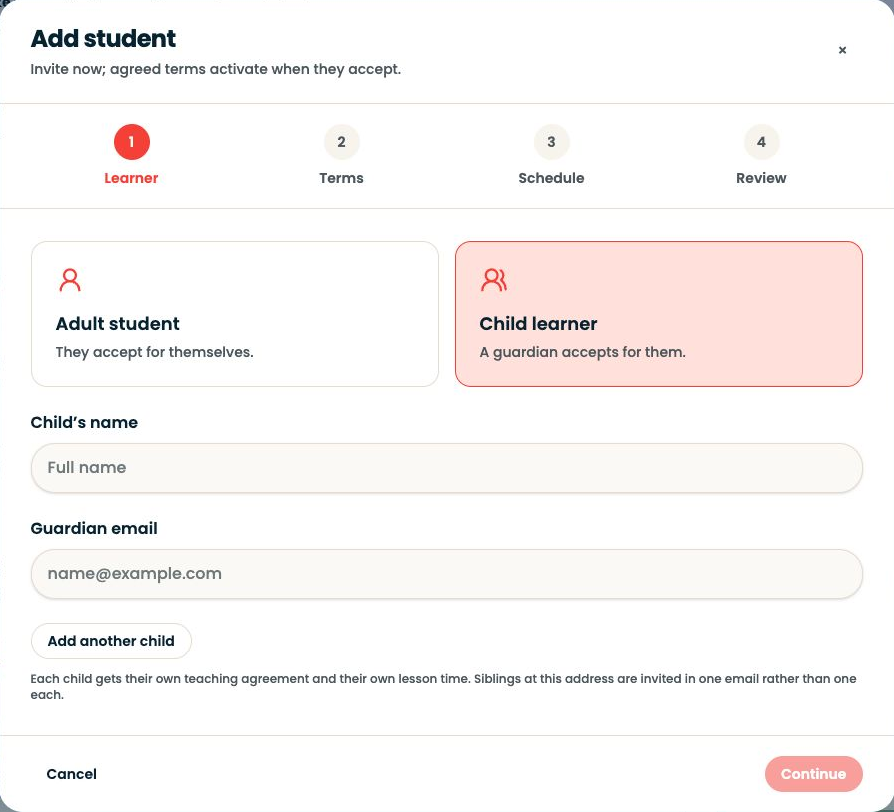
Para un menor, selecciona Alumno menor de edad, introduce el nombre del niño y el correo del tutor, y luego Continuar. El tutor acepta la invitación y gestiona los acuerdos, las solicitudes de horario y las facturas. El niño tiene una vista de aprendizaje propia para las clases, el estudio y los materiales compartidos. Para un adulto, selecciona Alumno adulto y usa su propio nombre y correo.
Abrir captura a tamaño completo ↗Captura de la plataforma: formulario real de Alumno menor de edad, con Nombre del niño y Correo electrónico del tutor. Añadir otro niño está disponible para hermanos.
Comprobar: Comprueba que el correo electrónico pertenece a la persona que va a aceptar. Las cuentas existentes se pueden vincular; no siempre hacen falta dos cuentas nuevas.
4
Elige las condiciones
Opcional — you can set this later
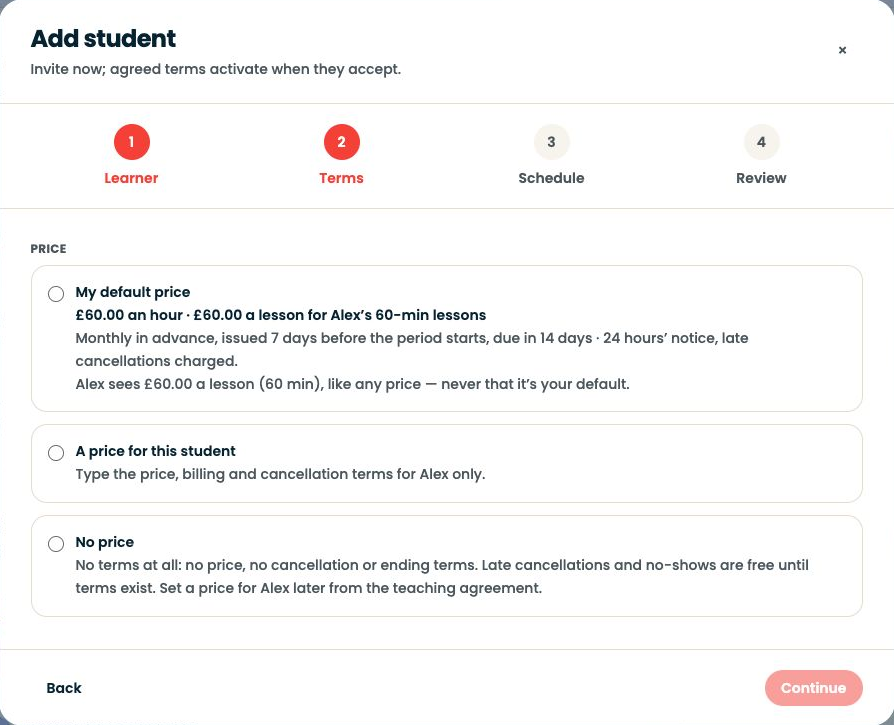
Mi precio predeterminado usa el precio predeterminado que fijaste en Facturas → Ajustes de facturación. Un precio para este alumno te permite acordar un precio y un acuerdo de facturación distintos solo para este alumno. Sin precio deja sin definir las condiciones de precio, cancelación y finalización; las cancelaciones tardías y las ausencias no se cobran hasta que existan condiciones.
Abrir captura a tamaño completo ↗Captura de la plataforma: las tres opciones de precios reales en la etapa Condiciones. Alex es un ejemplo ficticio.
Comprobar: Elige Sin precio si quieres invitar ahora y fijar las condiciones más tarde desde el acuerdo de enseñanza del alumno.
5
Fija un acuerdo individual, si hace falta
Opcional — you can set this later
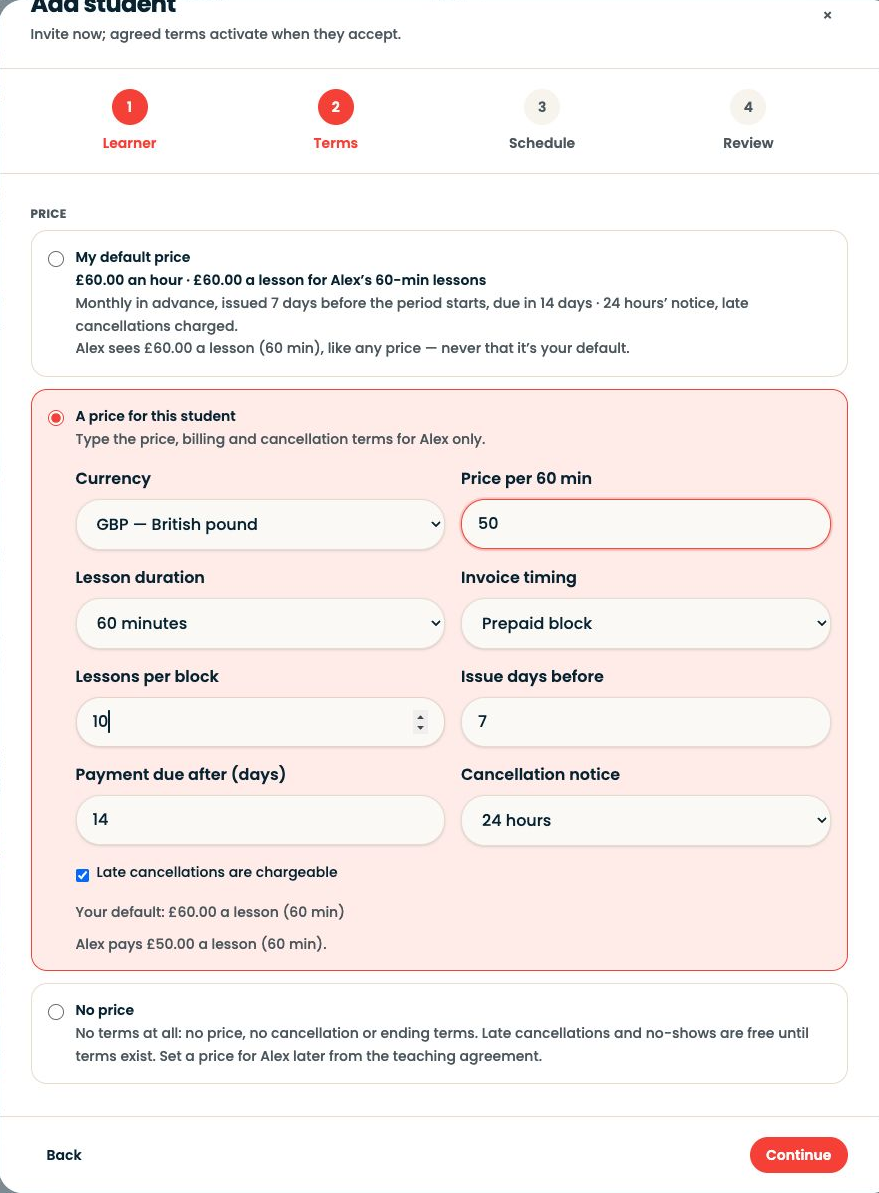
Por ejemplo, selecciona Un precio para este alumno, introduce 50 £ por 60 minutos, elige Bono prepagado y pon 10 en Clases por bono. Son 500 £ por diez clases de una hora. Comprueba cuándo se emite la factura, el plazo de pago, el preaviso de cancelación y la casilla de cancelación tardía, y pulsa Continuar. Estas condiciones de ejemplo no cambian los valores predeterminados de tu estudio.
Abrir captura a tamaño completo ↗Captura de la plataforma: ejemplo de un bono prepagado de diez clases a 50 £ por clase de 60 minutos, en lugar del acuerdo mensual predeterminado.
Comprobar: La tarifa, la duración, el tamaño del bono y las condiciones de cancelación coinciden con vuestro acuerdo. Consulta la explicación de los ajustes más abajo.
6
Propón un horario ahora o defínelo más tarde
Opcional — you can set this later
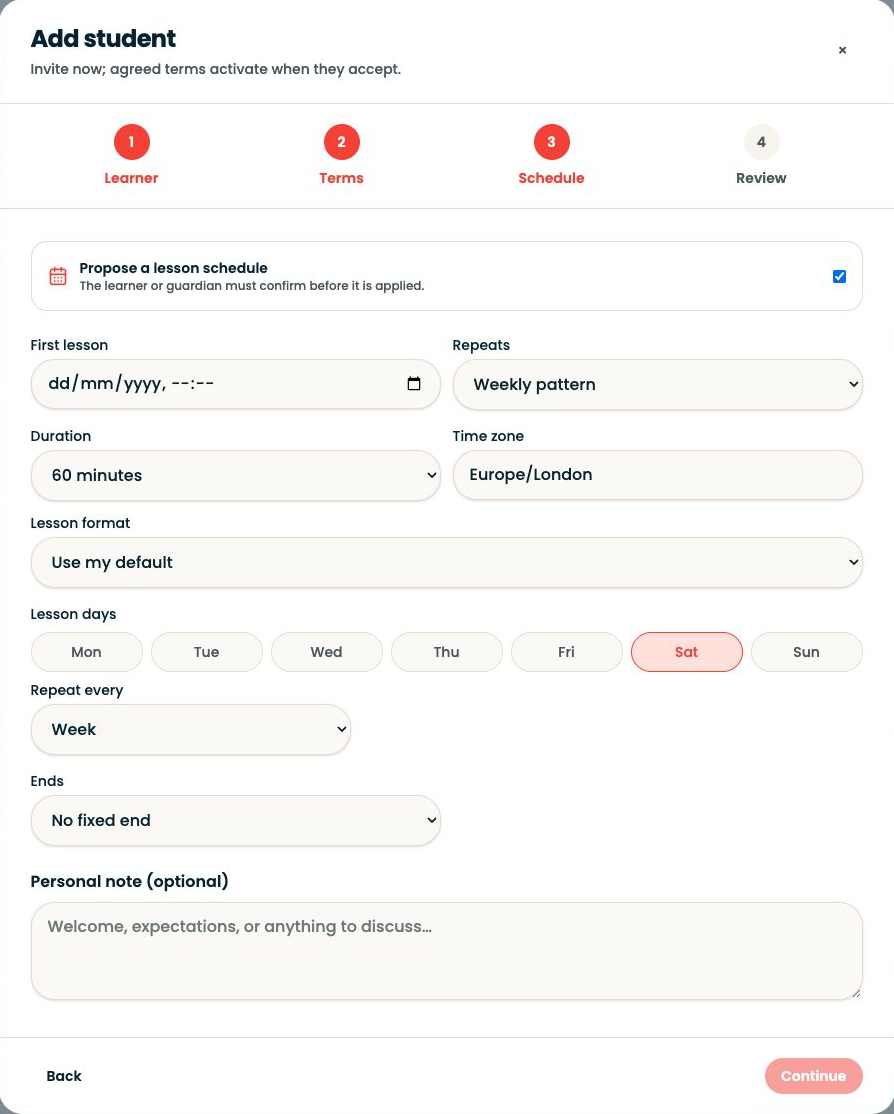
Activa Proponer un horario de clases para añadir la primera clase, la repetición, la duración, la zona horaria y el formato. El alumno adulto o el tutor debe aceptar la propuesta para que se aplique. Déjalo desactivado para organizar las clases más adelante desde Horario. Si programas más tarde, elige Ya acordado solo si la familia ya ha aceptado la hora; si no, pide confirmación.
Abrir captura a tamaño completo ↗Captura de la plataforma: la etapa opcional real de Horario. Deja la casilla sin marcar si vas a programar más tarde.
Comprobar: Comprueba todas las fechas y la repetición, o deja el horario para más tarde.
7
Revisa y envía la invitación
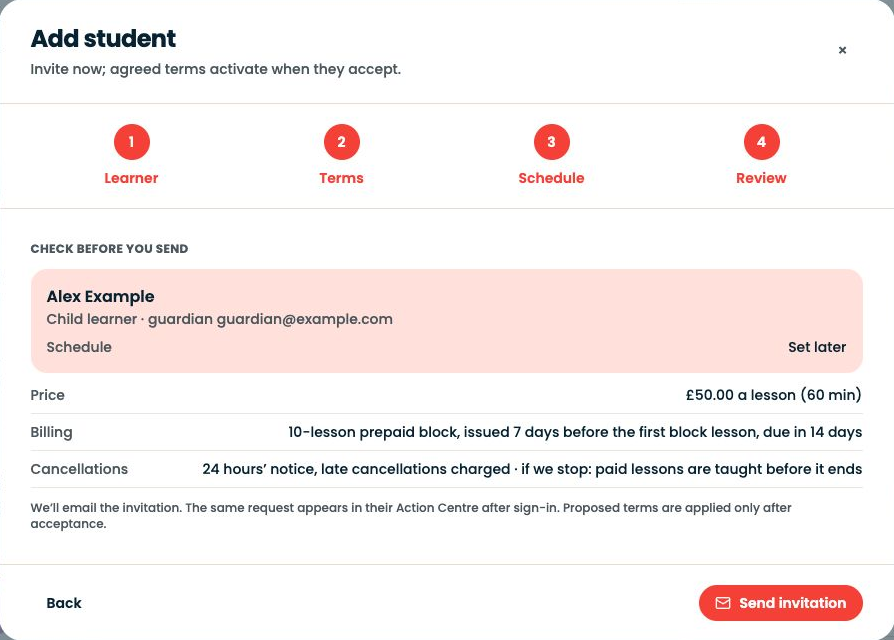
Comprueba el nombre del menor, el correo del tutor, el precio, las condiciones de facturación y el horario. Usa Atrás para corregir lo que haga falta. Cuando los datos sean correctos, elige Enviar invitación.
Abrir captura a tamaño completo ↗Captura de la plataforma: revisión final del ejemplo ficticio Alex Example: bono de diez clases y horario por definir más adelante. La invitación mostrada no se ha enviado.
Comprobar: Enviar no es aceptar: las condiciones propuestas solo se aplican cuando el alumno adulto o el tutor las acepta.
8
Ayuda a la familia a unirse
SYNKii envía la invitación por correo electrónico; también puedes compartir su enlace. Pide al alumno adulto o al tutor que la abra e inicie sesión o cree su cuenta. Con Sin precio y sin horario propuesto, al unirse quedan conectados de inmediato: no hay condiciones que responder. Si incluiste condiciones o un horario, pídeles que revisen y acepten esas propuestas.
Abrir captura a tamaño completo ↗Captura de la plataforma: página real de invitación con nombres ficticios. El destinatario continúa como alumno o tutor. Solo las invitaciones que incluyen propuestas requieren revisar las condiciones después.
Comprobar: Vuelve a Alumnos para comprobar la conexión. Comprueba por separado si se han aceptado las condiciones o el horario que hayas propuesto.
¿No encuentras la misma pantalla? Comprueba que estás en la cuenta correcta y que has seleccionado al alumno o la clase adecuados. En una pantalla pequeña, abre el menú de navegación para ver los nombres de las páginas. Lee cualquier aviso de acceso o disponibilidad antes de continuar.
Referencia de los ajustes de las condiciones
Usa esta referencia si eliges un acuerdo individual en el paso 5.
Ajuste
Qué controla
Divisa, precio y duración de la clase
El importe cobrado por la duración indicada.
Momento de facturación
Facturación después de las clases, antes de un periodo o por un bloque pagado por adelantado.
Periodo de facturación / clases por bloque
El periodo o número de clases que cubre cada factura.
Días de antelación para emitir
Con cuánta antelación se prepara la facturación por adelantado o por bloques. Revisa el borrador antes de emitirlo.
Plazo de pago (días)
Cuánto tiempo tiene la familia para pagar desde la emisión.
Preaviso de cancelación
Con cuánta antelación debe avisar la familia.
Cobrar las cancelaciones tardías
Si se cobra una cancelación dentro del plazo de preaviso.
Revisa también las condiciones finales en la pantalla de revisión. Los importes de ejemplo son tarifas de enseñanza, no cargos de SYNKii.
Si la familia no consigue empezar
Comprueba que haya abierto el enlace de invitación y no solo la página de inicio de sesión, y que haya iniciado sesión en la cuenta asociada al correo de la invitación. Si aparece una relación existente, revísala antes de enviar otra invitación.
Usa este mapa cuando un alumno o un progenitor pregunte dónde está algo. La disponibilidad depende del plan del profesor, del tipo de cuenta y de los permisos.
Cómo empezar2 min ↗
Explicación ilustrada
Tres rutinas que vale la pena mantener
01
Preparar
Un resultado al que prestar atención.
02
Registrar
Una observación concreta del intento.
03
Al salir
Un siguiente paso que el alumno sepa explicar con sus palabras.
Añade una herramienta cuando ayude a esta rutina, no solo porque esté disponible.
Usa Alumnos para consultar la ficha de un estudiante, Horario para ver las horas de clase, Centro de acciones para los asuntos que requieren una decisión y Mensajes para las conversaciones
Cómo empezar1 min ↗
Un poco de elección. Una experiencia más clara.
Tu privacidad, tu elección.
Utilizamos almacenamiento esencial para que Synkii funcione. Si nos das permiso, también utilizamos PostHog para entender el uso de las páginas y medir qué campañas generan altas. No grabamos sesiones.