Deja SYNKii abierto en otra pestaña. Sigue los pasos de tu tarea; las acciones opcionales están marcadas para que sepas cuáles pueden esperar.
Sigue los pasos numerados y los controles resaltados. Las capturas muestran la interfaz real de SYNKii; las fechas y los ajustes de ejemplo pueden ser distintos a los tuyos.
1
Busca Notas de clase en el menú
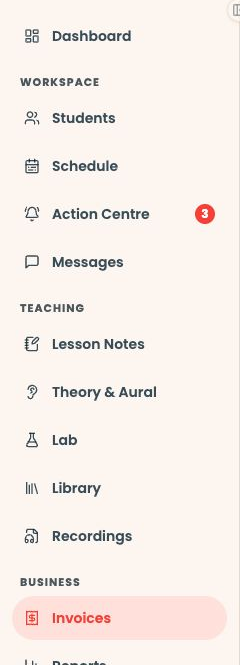
Empieza en tu panel de profesor. Busca el apartado Docencia en el menú de navegación y haz clic en Notas de clase. Si el menú está plegado, ábrelo primero para ver los nombres.
Abrir captura a tamaño completo ↗Captura de la plataforma: busca Notas de clase en Docencia, en el menú del panel. El contorno amarillo marca el destino; esta captura se tomó desde Facturas.
Comprobar: Se abre la página Notas de clase.
2
Elige la clase
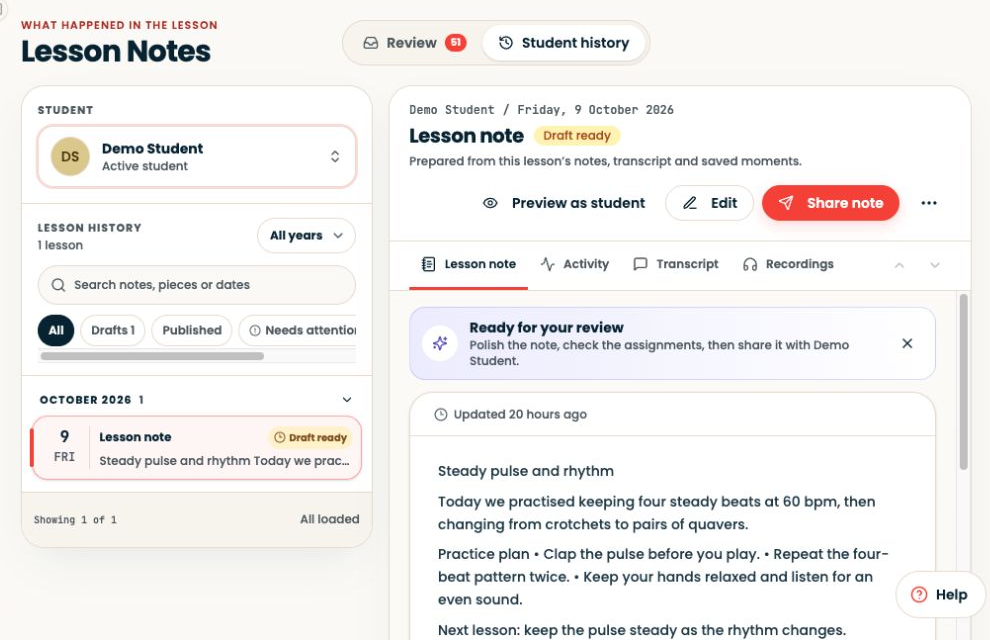
Selecciona al alumno y luego la clase sobre la que quieres escribir. Comprueba la fecha antes de abrir o editar una nota.
Abrir captura a tamaño completo ↗Captura de la plataforma: la nota de demostración seleccionada muestra su estado de borrador y las acciones de revisión.
Comprobar: Se ven la clase seleccionada y el estado de su nota.
3
Revisa y corrige la nota
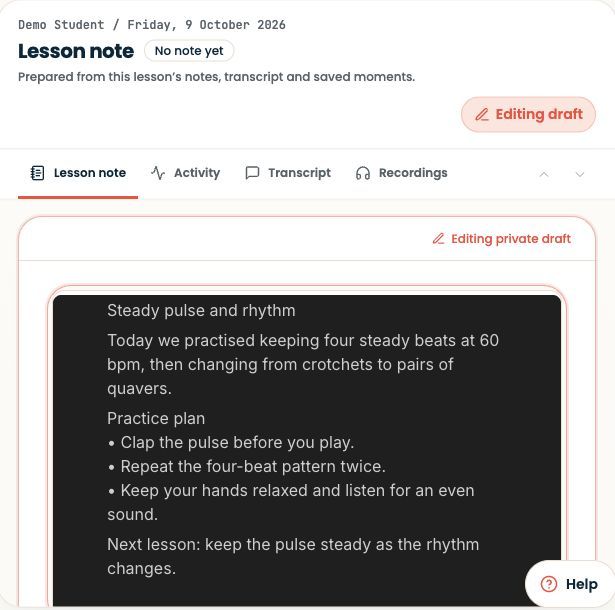
Comprueba el alumno, la fecha, la obra, los números de compás y la tarea de estudio. Elimina el contenido inexacto o privado. Edita solo si hace falta y guarda los cambios antes de previsualizar.
Comprobar: La nota guardada contiene las indicaciones que quieres compartir.
4
Mira la versión del alumno
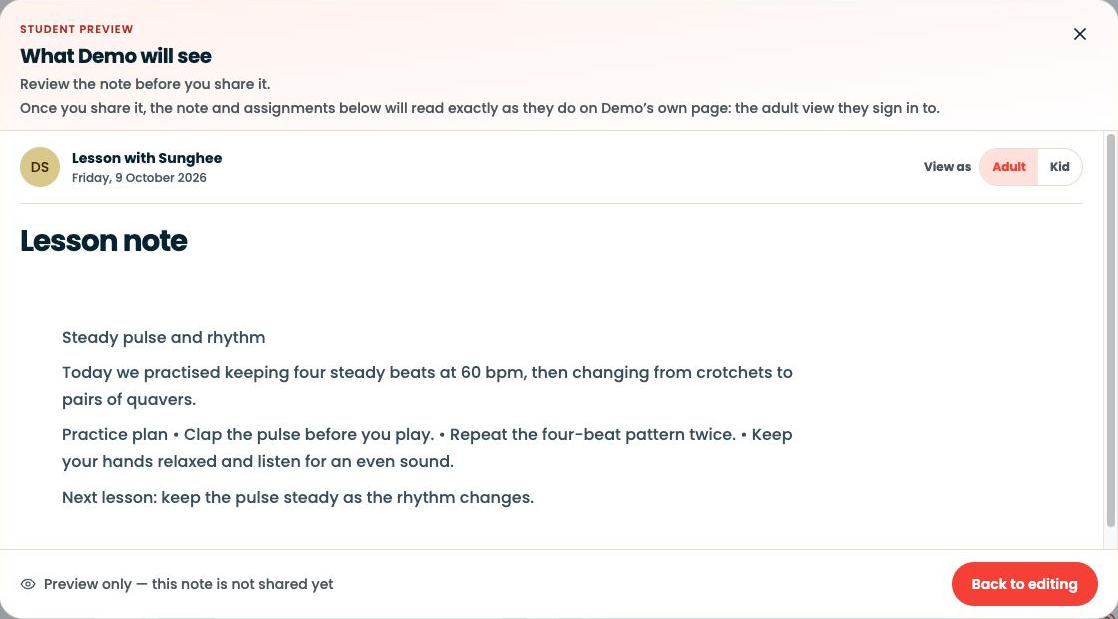
Haz clic en Vista previa como alumno. Léela como si no hubieras oído la explicación de la clase. Comprueba que los recursos que menciona la nota están compartidos con el alumno.
Comprobar: Has comprobado la versión que ve el alumno.
5
Comparte y comprueba el estado
Haz clic en Compartir nota, o en Compartir cambios si es una nota compartida que has actualizado. Espera a que termine y busca Compartido.
Abrir captura a tamaño completo ↗Captura de la plataforma: Compartir nota está junto a Editar, en la parte superior de la nota seleccionada. Este borrador de demostración no se ha compartido.
Comprobar: Compartido confirma que el paso de compartir se ha completado. Un borrador no basta.
¿No encuentras la misma pantalla? Comprueba que estás en la cuenta correcta y que has seleccionado al alumno o la clase adecuados. En una pantalla pequeña, abre el menú de navegación para ver los nombres de las páginas. Lee cualquier aviso de acceso o disponibilidad antes de continuar.
¿Qué significa el estado de la nota?
Estado
Qué hacer
Borrador
Revisar antes de compartir.
Cambios sin compartir
Revisar las ediciones y compartir cuando estén listas.
Compartida
Se ha completado el paso para compartir.
Si no se completa el uso compartido
Lee el mensaje que aparece junto a la nota. Resuelve los cambios sin guardar o el procesamiento pendiente y vuelve a abrir la clase para comprobar su estado antes de intentarlo de nuevo.
Las sugerencias de tareas requieren una revisión y una acción de asignación independientes; compartir una nota no asigna un ejercicio.
Una página de correcciones puede dificultar la decisión sobre qué hacer primero. Da al alumno una prioridad clara y conserva el resto como contexto para futuras clases.
Notas de clase e IA1 min ↗
Explicación ilustrada
Una tarea manual debe ser fácil de empezar
01
Título
Mantén el pulso en los compases 1–2.
02
Instrucciones
Marca el ritmo y cuenta una vez; toca dos veces despacio.
03
Pista de escucha
Un pulso sin interrupciones cuando la melodía gira.
Abre Alumnos → selecciona al alumno → Tareas para gestionar el trabajo que le has asignado
Notas de clase e IA1 min ↗
Un poco de elección. Una experiencia más clara.
Tu privacidad, tu elección.
Utilizamos almacenamiento esencial para que Synkii funcione. Si nos das permiso, también utilizamos PostHog para entender el uso de las páginas y medir qué campañas generan altas. No grabamos sesiones.