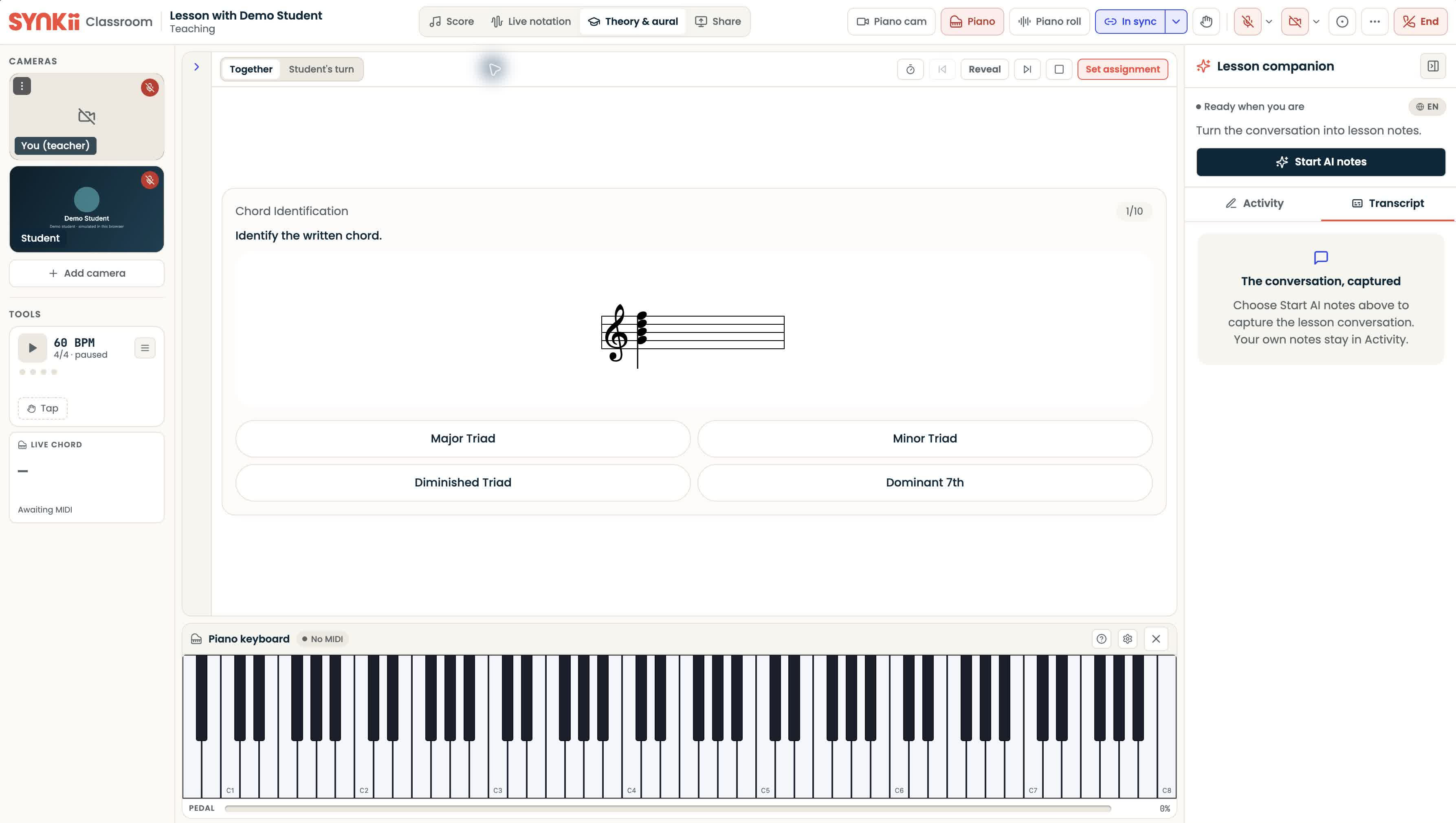
Залиште SYNKii відкритим в іншій вкладці. Виконайте кроки для свого завдання; необов’язкові дії позначено, щоб ви знали, що можна відкласти.
Виконайте пронумеровані кроки та скористайтеся виділеними елементами керування. На знімках екрана показано справжній інтерфейс SYNKii; приклади дат і налаштувань можуть відрізнятися від ваших.
1
Відкрийте запланований клас
На головній сторінці знайдіть урок у блоці «Викладання сьогодні». Перевірте учня й час, а потім натисніть «Увійти до класу», коли кнопка стане доступною. Урок на інший день спершу знайдіть у розділі «Розклад».
Перевірте: Відкриється клас для цього уроку. Використовуйте його і для очного уроку.
2
Увімкніть ШІ-нотатки
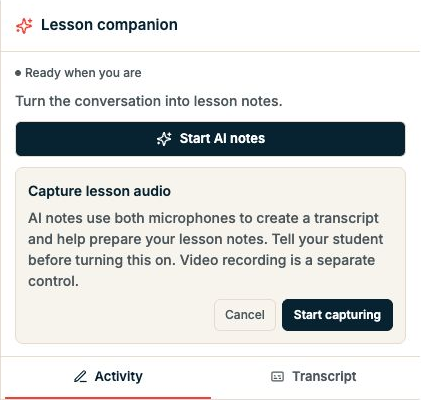
Поясніть учневі (а за потреби й батькам), як записується звук. Виберіть «Почати ШІ-нотатки», прочитайте пояснення, підтвердьте й дозвольте доступ до мікрофона, коли зʼявиться запит.
Відкрити знімок екрана в повному розмірі ↗Знімок екрана платформи: «Почати ШІ-нотатки» виділено жовтим. Прочитайте пояснення щодо аудіо, перш ніж вибрати «Почати запис». Для цього прикладу мікрофон не вмикали.
Перевірте: Перевірте статус запису, щоб переконатися, що запис розпочався.
3
Перевіряйте запис під час уроку
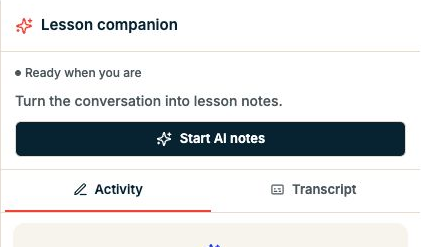
Говоріть природно й, даючи завдання, називайте твір і номери тактів. Щоб зупинити запис, натисніть «Призупинити ШІ-нотатки». Відновлюючи запис, перевірте статус.
Відкрити знімок екрана в повному розмірі ↗Знімок екрана платформи: стан запису показано над кнопкою «ШІ-нотатки» на панелі «Помічник уроку». У цьому прикладі показано стан готовності до початку запису.
Перевірте: Статус показує, чи запис активний, чи призупинений.
4
Додайте власну нотатку під час уроку
Необов’язково — додавайте подробиці за потреби
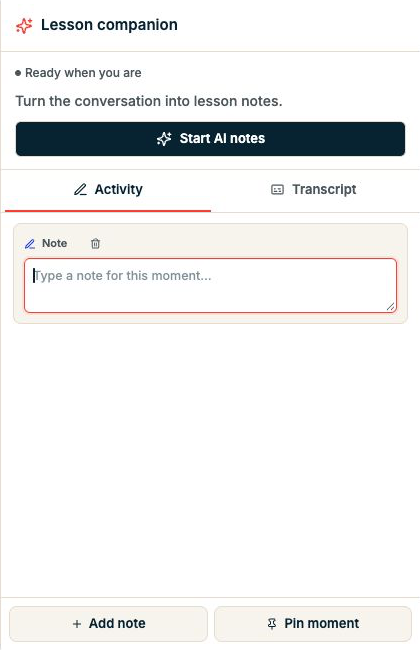
На панелі «Помічник уроку» відкрийте вкладку «Активність» і виберіть «Додати нотатку» внизу. Введіть спостереження або нагадування в поле нотатки під вкладками.
Відкрити знімок екрана в повному розмірі ↗Знімок екрана платформи: виберіть «Додати нотатку» внизу, а потім введіть текст у виділене поле під вкладкою «Активність». Показано справжню панель класу з порожньою прикладовою нотаткою.
Перевірте: Введена нотатка зʼявляється на вкладці «Активність».
5
Знайдіть пункт «Нотатки до уроків» у меню
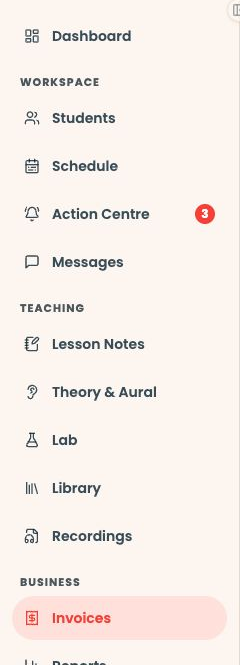
Почніть із головної сторінки викладача. У меню навігації знайдіть заголовок «Викладання» й натисніть «Нотатки до уроків». Якщо меню згорнуто, спершу розгорніть його, щоб побачити назви.
Відкрити знімок екрана в повному розмірі ↗Знімок екрана платформи: знайдіть пункт «Нотатки до уроків» у розділі «Викладання» меню головної сторінки. Жовта рамка позначає потрібний пункт; знімок зроблено на сторінці «Рахунки».
Перевірте: Відкриється сторінка «Нотатки до уроків».
6
Виберіть урок
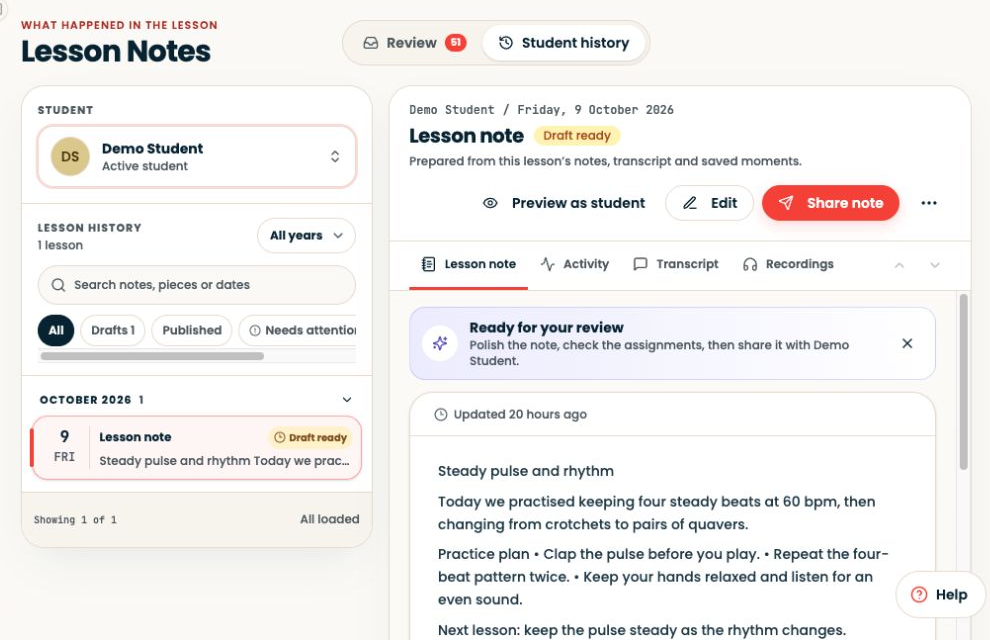
Виберіть учня, а потім урок, про який хочете написати. Перевірте дату, перш ніж відкривати або редагувати нотатку.
Перевірте: Видно вибраний урок і статус його нотатки.
7
Перевірте, відредагуйте нотатку й поділіться нею
Коли обробку завершено, прочитайте чернетку. Виберіть «Редагувати», щоб виправити помилки або додати подробиці, а потім збережіть чернетку. Перевірте її за допомогою «Попередній перегляд як учень». Коли все готово, натисніть «Поділитися нотаткою», щоб учень міг її прочитати.
Відкрити знімок екрана в повному розмірі ↗Знімок екрана платформи: кнопки «Редагувати» та «Поділитися нотаткою» виділено у верхній частині вибраної нотатки до уроку. «Редагувати» змінює вміст, а «Поділитися нотаткою» відкриває її учневі.
Необов’язково: Чернетка може залишатися приватною, доки ви не будете готові. Збереження чернетки не відкриває до неї доступу.
Перевірте: Знайдіть позначку «Доступ надано», щоб переконатися, що учень може прочитати нотатку.
Не можете знайти такий самий екран? Переконайтеся, що ввійшли в потрібний обліковий запис і вибрали потрібного учня або урок. На маленькому екрані відкрийте меню навігації, щоб побачити назви сторінок. Перш ніж продовжити, прочитайте повідомлення про доступ або доступність.
Якщо запис або чернетка недоступні
Перевірте дозвіл на використання мікрофона, стан запису та повідомлення про підключення чи обмеження використання. Якщо запис недоступний, створіть нотатку до уроку вручну.
Якщо в чернетці зазначено, що її обробляють, зачекайте на результат або виконайте інструкції з повідомлення про помилку. Не припускайте, що відсутність чернетки означає, ніби нічого не було записано.
Допоможіть підготувати корисну чернетку
Природно назвіть твір і уривок: «Попрактикуйте такти 5–8, окремо кожною рукою». Під час перегляду уважно перевірте музичні назви й числа. Розшифровка аудіо й відеозапис — окремі функції.
Сторінка виправлень може ускладнити вибір, із чого почати. Визначте для учня один головний пріоритет, а решту залиште як контекст для майбутнього навчання.
Нотатки до уроків і ШІ1 хв ↗
Ілюстроване пояснення
Ручне завдання має бути легко почати
01
Назва
Зберігайте пульс у тактах 1–2.
02
Інструкції
Простукайте ритм і порахуйте один раз; двічі повільно зіграйте.
Ми використовуємо необхідне сховище даних для роботи Synkii. З вашого дозволу ми також користуємося PostHog, щоб розуміти, як використовуються сторінки, і вимірювати, які кампанії приводять до реєстрацій. Запису сеансів немає.