첫 주에는 학생 한 명과 함께 시작해 보세요. 학생은 무엇을 연습할지, 선생님은 다음 레슨 전에 어떤 기록을 살펴볼지 확인하며 준비부터 수업 후까지 따라가 볼 수 있어요.
대시보드에서 시작해요
대시보드를 열어 보세요. 오늘의 레슨에는 선택한 날짜의 레슨이 표시돼요. 상세 정보를 선택하면 레슨을 확인할 수 있고, 이용할 수 있을 때는 클래스룸 입장을 선택하면 돼요. 새 수업 연결을 시작하거나 일정을 잡으려면 학생 추가 또는 레슨 일정 잡기를 이용하세요. 확인이 필요한 항목에서는 할 일 센터로, 스튜디오 관리에서는 결제 관련 작업으로 이동해요. 진행 중인 학습에는 최근 학습 활동이 모여 있어요. 이번 주 한눈에 보기에서 이번 주 레슨 일정을 확인하세요.
첫 레슨 전
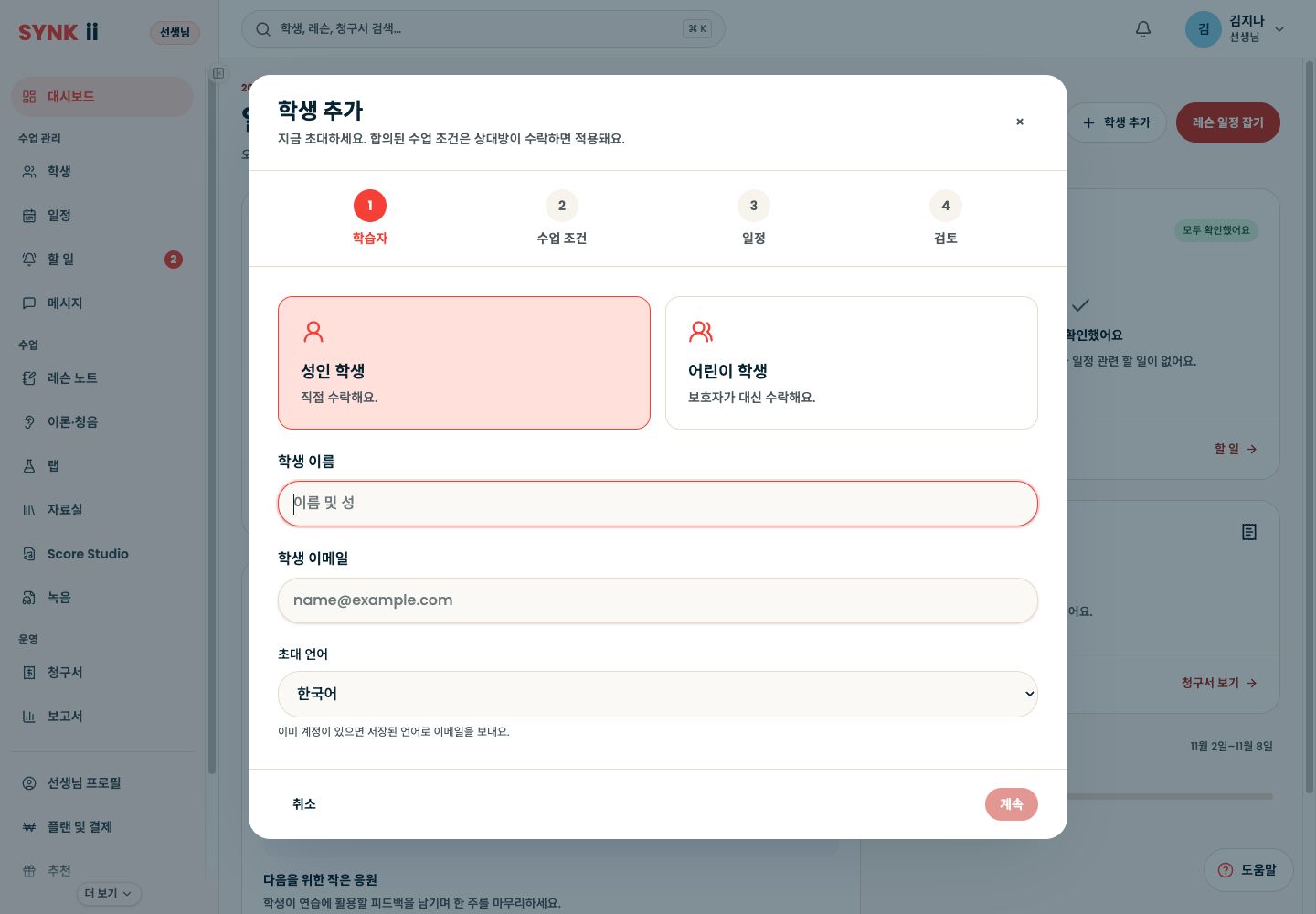
선생님 작업 공간을 열고 가족에게 안내하는 스튜디오 정보를 확인하세요. 지금 가르치는 학생 중 한 명과 함께 이 흐름을 시험해 보세요. 학생에서 초대 절차를 시작하고 성인 학생 또는 어린이와 보호자 중 적절한 경로를 선택하세요. 초대를 보내기 전에 받는 사람을 확인하세요.
합의한 레슨을 캘린더에 추가하세요. 날짜, 시간, 수업 시간과 진행 방식을 확인하세요. 공유 권한이 있는 자료 하나를 업로드하고 “다섯 음 연습곡 — 다장조”처럼 알아보기 쉬운 이름을 붙이세요.
레슨 중
학생 기록을 열고 학생과 한 가지 목표를 함께 정하세요. “첫 번째 구절을 일정한 박자로 연주해요.” 평소처럼 레슨을 진행하세요. 플랜에 클래스룸 기능이 포함되어 있다면 온라인 또는 대면으로 예정된 레슨을 시작할 때마다 클래스룸에 입장하세요. 악보와 건반 도구를 활용해 레슨을 진행할 수 있어요.
구체적으로 관찰한 점을 기록하세요. “2마디 전 쉼 때문에 박자가 흐트러져요.” 길고 막연한 설명보다 짧고 정확한 관찰이 더 유용해요.
학생이 돌아가기 전
혼자 시작할 수 있는 과제를 내주세요. “네 박자를 세고, 1~2마디를 천천히 연주한 다음 마디 선에서 멈추지 말고 다시 연주해요.” 스튜디오 플랜에서는 AI 노트를 검토하고 수정한 뒤 학생 화면을 미리 확인하세요. 승인한 안내만 게시하고 학생이 과제를 찾을 수 있는지도 확인하세요.
다음 레슨에서
학생이 무엇을 연습했는지 물어본 다음 같은 부분을 들어 보세요. 결과를 처음 정한 목표와 비교하세요. 활동 기록은 노력의 평가가 아니라 상황을 이해하는 참고 자료로 활용하세요.
초대가 아직 대기 중이라면 먼저 해결하세요. 먼저 초대한 학생이 문제없이 이용하는지 확인한 뒤 나머지 학생들에게도 초대하세요.
학생 초대 안내를 확인하거나 인터랙티브 둘러보기를 이용해 보세요.