연습 기록을 살펴보고 과제를 조정하세요
- 01
열기
학생 → 학생 선택 → 연습 → 연습 기록 선택
- 02
검토
한 주 동안의 연습에서 정답률이 어떻게 달라졌는지 살펴보세요.
- 03
조정하기
과제를 더 쉽게 또는 더 어렵게 바꾸고 함께 해보세요.
선생님 계정에서 학생 → 학생 선택 → 연습을 열고 세션을 확인하세요.
안내에 따라 진행하기
선생님 계정에서 학생 → 학생 선택 → 연습을 열고 세션을 확인하세요. 연습에서 정확도를 제공하면 설정 및 시도 횟수와 함께 살펴보세요. 이번 주 기록을 바탕으로 다음 과제를 조정하세요. 다음 레슨에서 수정한 과제를 클래스룸에서 함께 시도한 다음 학생이 가기 전에 배정하세요.
단계별 안내
연습 세션 열기
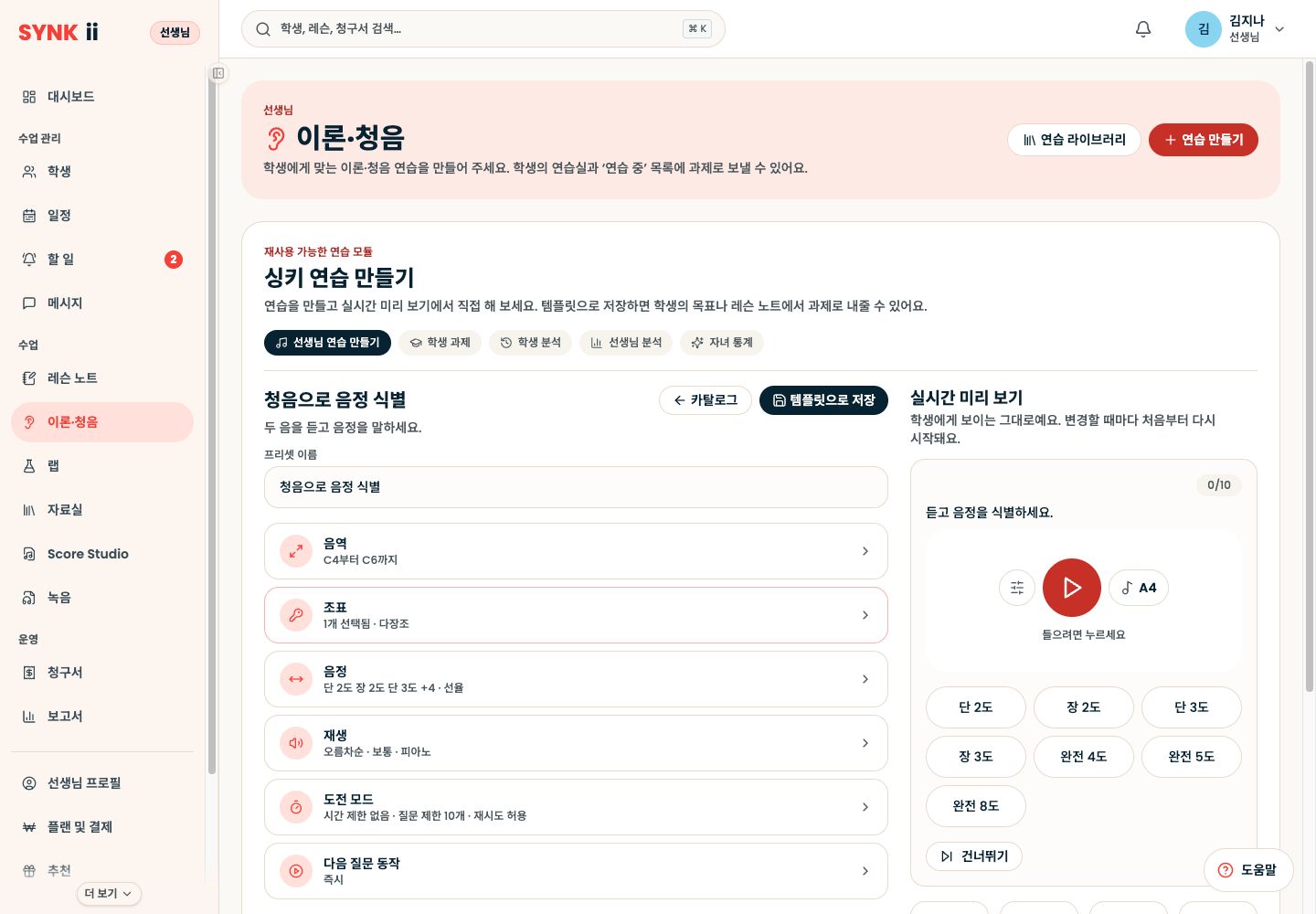
선생님 계정의 학생 → 학생 선택 → 연습으로 이동한 뒤 세션을 선택하세요. 학생이 시도한 연습과 기록된 정확도를 확인하세요. 연습 빌더의 실시간 미리보기 카운터가 아니라 실제 학생 세션을 사용하세요.
한 주의 시도 비교하기
이용 가능한 세션에서 반복되는 양상을 살펴보세요. 정확도뿐 아니라 연습 설정과 학생이 어렵거나 쉬웠다고 느낀 점도 고려하세요. 한 번 기록된 정확도 수치는 대화의 출발점일 뿐, 학생을 종합적으로 평가하는 기준은 아니에요.
과제를 쉽게 또는 어렵게 조정하기
학생이 어려워하면 질문 선택지를 줄이거나 난이도를 낮추세요. 계속 수월하게 진행한다면 선택지를 넓히거나 난이도를 높이세요. 가르치는 내용과 연결해 조정하세요.
수정한 과제를 함께 시도하기
다음 레슨에서 클래스룸을 열고 연습을 맞춤 설정해 학생과 함께 시도하세요. 학생이 다음 주 연습할 내용을 알 수 있도록 레슨 중 수정한 과제를 배정하세요.