한 번에 한 단계씩
그림을 보며 따라 해보세요
다른 탭에서 싱키를 열어 두세요. 작업 단계를 따라가세요. 선택 사항으로 표시된 작업은 나중에 해도 돼요.
번호 순서대로 화면의 버튼과 항목을 찾아보세요. 스크린샷에는 실제 싱키 인터페이스가 표시돼요. 예시 날짜와 설정은 실제 화면과 다를 수 있어요.
-
메뉴에서 랩을 선택하세요
선생님 대시보드의 메뉴에서 ‘수업’을 찾고 ‘랩’을 선택하세요. 메뉴가 접혀 있다면 먼저 펼쳐 주세요.
전체 크기 스크린샷 열기 ↗ 실제 화면: 대시보드 왼쪽 메뉴의 ‘수업’ 아래에서 ‘랩’을 찾아보세요. 확인: 랩 페이지가 열려요.
-
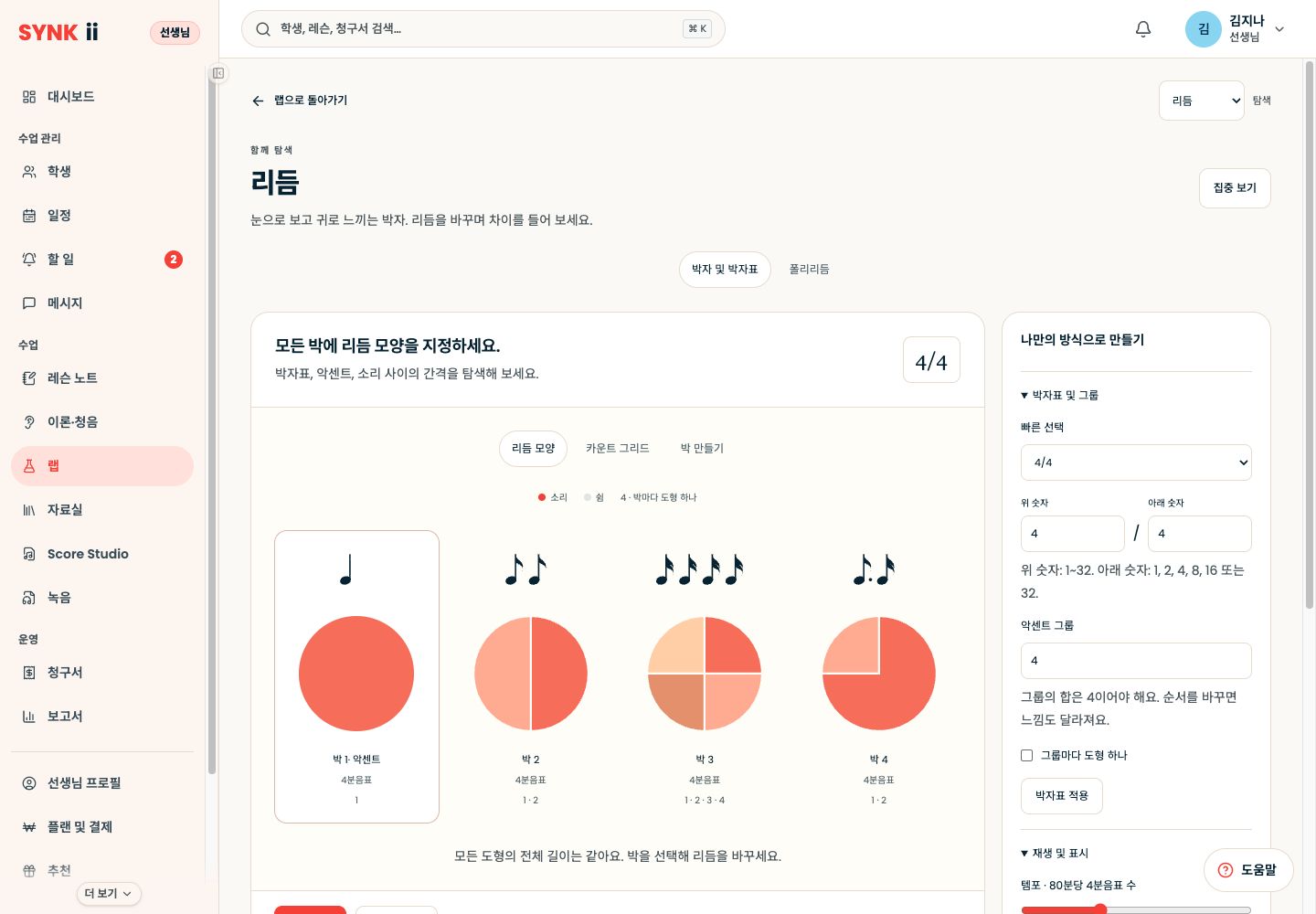
랩에서 활동을 골라보세요
살펴볼 음악 주제와 해당 도구를 선택하세요. 설정 하나를 바꾸고 결과를 확인한 뒤 학생에게 보여주세요.
전체 크기 스크린샷 열기 ↗ 실제 화면: 박자와 박자표는 랩 활동의 한 예예요. 확인: 수업에서 보여줄 예시가 준비됐어요.
-
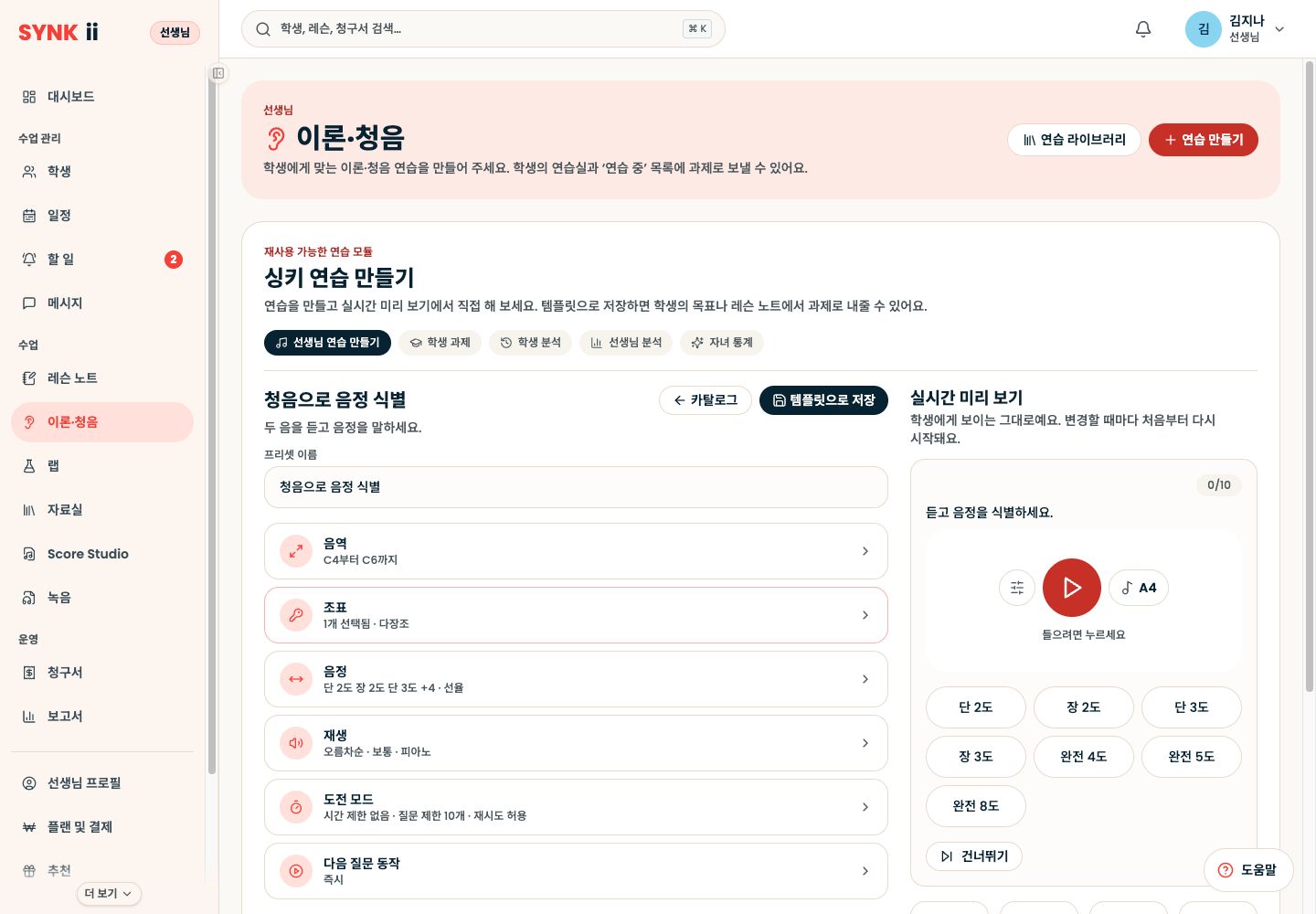
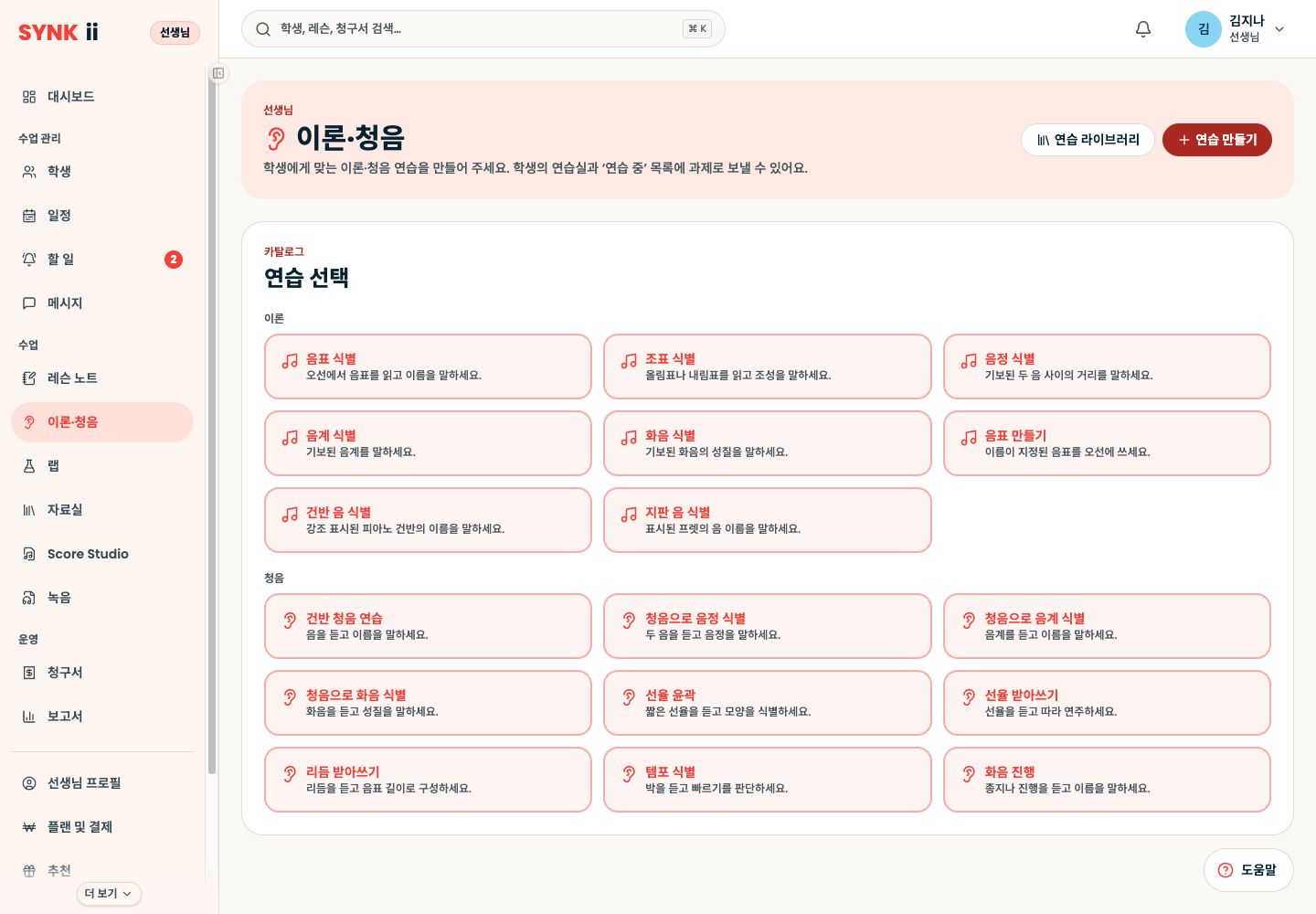
디지털 연습 문제를 찾아보세요
선택 사항 — 디지털 연습 문제인 경우대시보드 메뉴로 돌아가 ‘수업’ 아래의 ‘이론·청음’을 선택하세요. 목록에서 만들 연습을 고르세요.
전체 크기 스크린샷 열기 ↗ 실제 화면: 준비할 연습 문제를 선택하세요. 확인: 연습을 선택하면 연습 만들기 화면이 열려요.
-
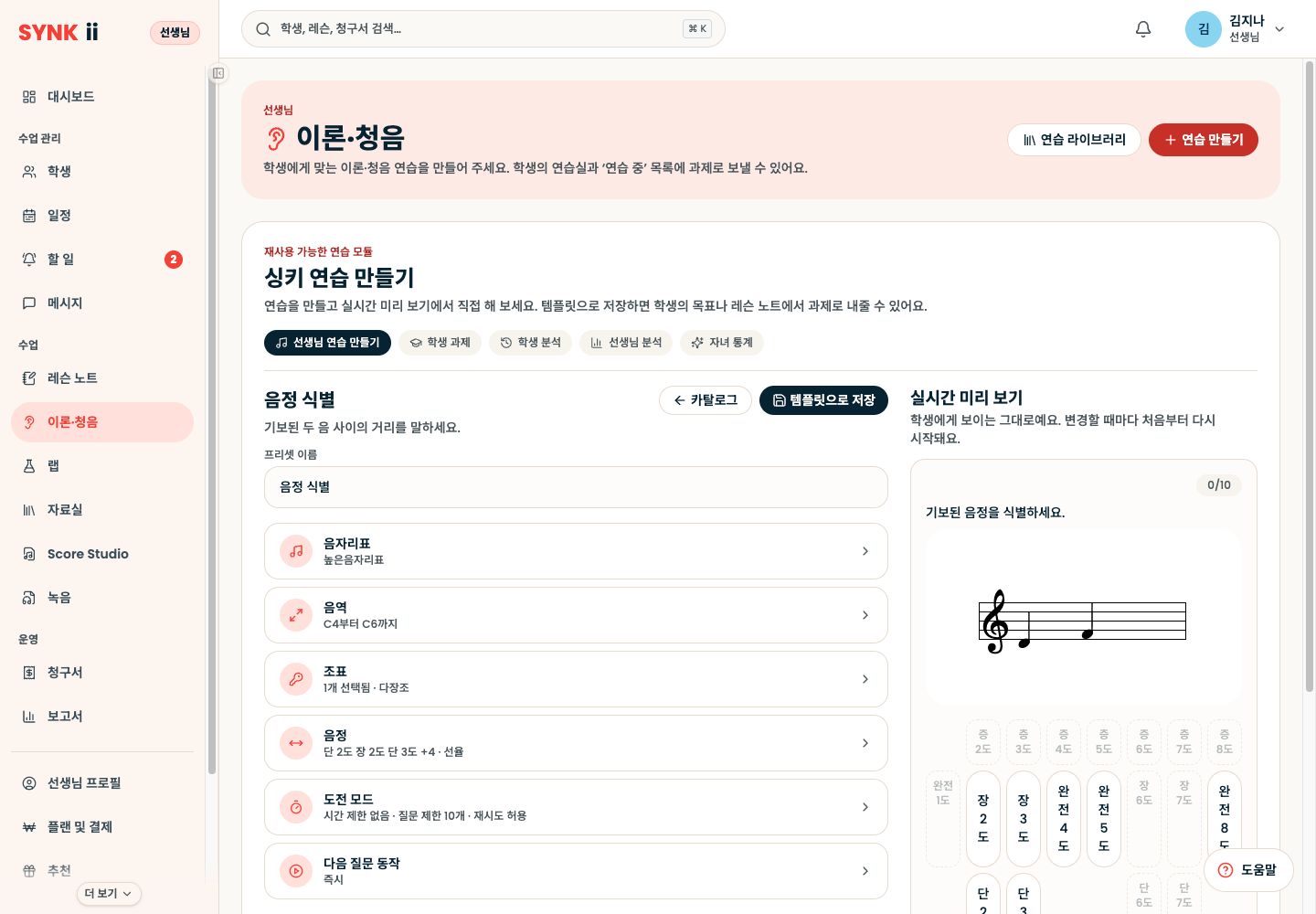
학생에게 맞게 설정하고 미리 확인하세요
선택 사항 — 디지털 연습 문제인 경우설정을 열어 학생에게 맞게 조정하세요. ‘실시간 미리 보기’에서 문제를 풀어보고, 청음 연습이라면 소리도 재생해 보세요.
전체 크기 스크린샷 열기 ↗ 실제 화면: 연습 문제 설정과 학생 미리보기가 함께 표시돼요. 확인: 학생이 풀 문제를 미리 확인했어요.
-
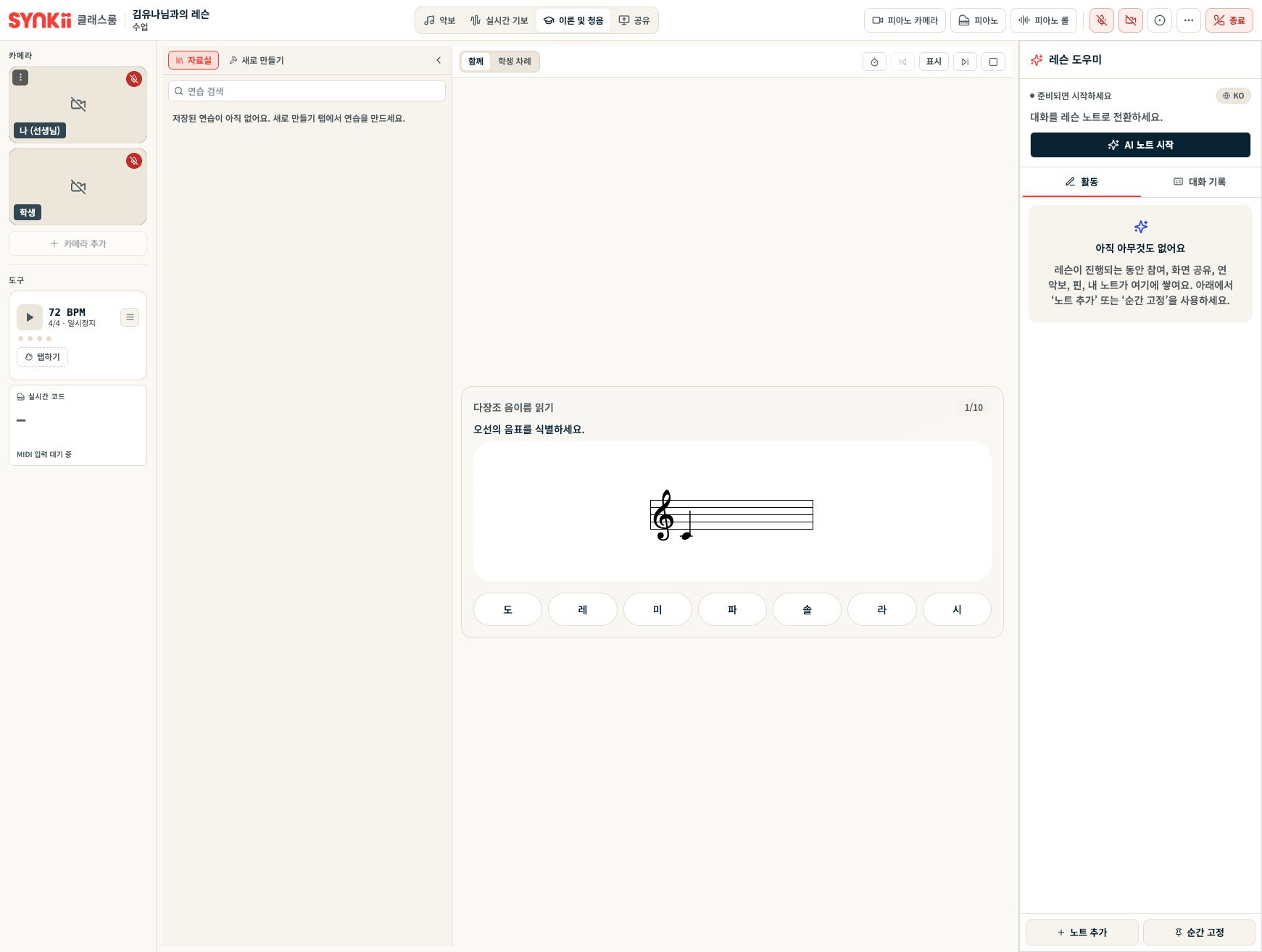
수업에서 함께 해보세요
예정된 클래스룸에 입장해 ‘랩’ 또는 ‘이론·청음’을 여세요. 학생과 함께 활동을 해본 뒤, 필요하면 연습 과제로 내주세요. 템플릿을 저장하는 것만으로 과제가 배정되지는 않아요.
전체 크기 스크린샷 열기 ↗ 실제 화면: 이론·청음이 주 수업 공간에 열린 데모 클래스룸이에요. 확인: 학생이 혼자 연습하기 전에 과제 방법을 익힐 수 있어요.
같은 화면을 찾을 수 없나요? 로그인한 계정과 선택한 학생 또는 레슨이 맞는지 확인하세요. 작은 화면에서는 탐색 메뉴를 열면 페이지 이름을 볼 수 있어요. 계속하기 전에 접근 권한이나 이용 가능 여부에 관한 안내를 읽어보세요.
레슨에 맞는 경로 선택하기
랩은 함께 음악 아이디어를 탐색하는 곳이에요. 이론·청음은 집중 연습을 준비하는 곳이에요. 두 도구는 각각 사용할 수 있어요. 하나를 마쳐야 다른 하나를 쓸 수 있는 것은 아니에요.
다음 레슨에 쓸 수 있도록 저장하기
템플릿 저장은 선택 사항이에요. 연습 설정을 다시 쓸 수 있도록 저장하는 것이며 학생에게 과제를 배정하지는 않아요. 집에서 연습할 내용을 주려면 과제 설정하기를 따르세요.
모듈을 사용할 수 없다면 계정의 이용 가능 안내를 확인한 뒤 계획을 세우세요.